如何在Foxmail添加邮箱账号
foxmail是一款备受欢迎的邮件客户端软件,它能方便地管理多个邮箱账号。下面为大家详细介绍如何在foxmail中添加邮箱账号。
首先,打开foxmail软件。进入主界面后,点击界面左上角的“账号”选项,在弹出的下拉菜单中选择“新建”。
接下来,会弹出“新建账号向导”窗口。在这个窗口中,有多种添加邮箱账号的方式可供选择。
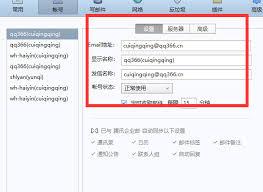
如果是添加常见的邮箱类型,如qq邮箱、网易邮箱等,可以选择“自动设置”选项。例如,若要添加qq邮箱账号,点击“自动设置”后,输入qq邮箱的账号和密码,然后点击“确定”。foxmail会自动检测并配置该邮箱的相关参数,完成添加。
若遇到不支持自动设置的邮箱类型,或者想要进行更个性化的设置,可选择“手动设置”。以添加gmail邮箱为例,选择“手动设置”后,在“接收服务器类型”中选择“imap”(gmail使用imap协议接收邮件),然后填写服务器地址“imap.gmail.com”,端口号“993”,并勾选“ssl”。接着填写发送服务器地址“smtp.gmail.com”,端口号“587”,同样勾选“ssl”。之后输入gmail邮箱的账号和密码,点击“确定”即可完成添加。
在添加过程中,还可以设置一些其他选项。比如,设置邮箱的名称,方便在foxmail中识别不同的账号;选择是否在服务器上保留备份邮件,以及设置邮件的收取频率等。
添加完成后,foxmail会开始同步邮箱中的邮件。同步完成后,就能在foxmail中方便地收发该邮箱的邮件了。
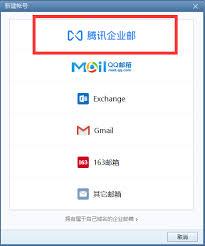
另外,如果已经在foxmail中添加了其他账号,想要再添加新的账号,也可以按照上述步骤再次操作。
总之,通过以上简单的步骤,就能轻松地在foxmail中添加各种邮箱账号,让邮件管理更加便捷高效。无论是个人用户还是企业用户,都能借助foxmail更好地处理邮件事务,提升工作和生活效率。