火狐浏览器启动时默认浏览器检查烦人提示如何关闭
时间:2026-06-21
来源:熔炉软件园
作者:佚名
在使用火狐浏览器时,启动时出现的默认浏览器检查烦人提示着实让人困扰。不过,别担心,下面就为大家介绍关闭这一提示的方法。
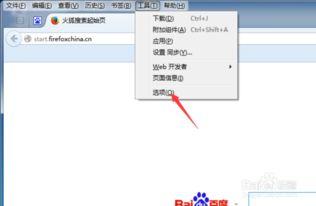
首先,打开火狐浏览器。在浏览器界面上方的菜单栏中,点击“选项”(部分版本可能显示为“设置”)。
进入选项页面后,在左侧的菜单列表中找到“常规”选项。
接着,在“启动时”这一板块中,你会看到“检查火狐是否为默认浏览器”这一选项,其前面有一个勾选框。
将该勾选框中的勾去掉,这样就可以关闭火狐浏览器启动时自动检查是否为默认浏览器的提示了。
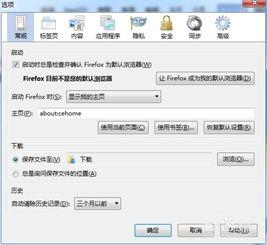
另外,还有一种更为直接的临时解决办法。如果你只是偶尔不想看到这个提示,当它出现时,你可以在提示框中勾选“不再显示此消息”,这样之后启动浏览器时就不会再弹出该提示了。但如果之后你又想恢复检查默认浏览器的功能,只需再次按照上述在选项中设置的方法,重新勾选“检查火狐是否为默认浏览器”即可。
通过上述方法,无论是永久性关闭还是临时性避免火狐浏览器启动时默认浏览器检查的烦人提示,都能轻松实现。让你在使用火狐浏览器时,不再被这一提示打扰,享受更加顺畅的浏览体验。希望这些方法能帮助到大家,让大家能更舒心地使用火狐浏览器畅游网络世界。