Kmplayer如何显示OSD
kmplayer是一款功能强大的视频播放软件,显示osd(屏幕显示)能为用户带来更好的观看体验。以下为您详细介绍kmplayer显示osd的方法。
首先,打开kmplayer播放器。在播放界面中,右键单击鼠标,会弹出一个菜单。在菜单中找到“选项”,点击进入设置页面。
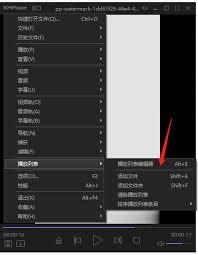
在设置页面中,您可以看到众多的设置选项。找到“视频”选项卡并点击。在视频设置选项里,寻找与“osd”相关的设置项。
一般来说,kmplayer提供了丰富的osd显示内容选项。您可以设置是否显示播放时间、剩余时间、文件名等信息。通过勾选相应的选项,就能让这些关键信息显示在屏幕上。比如,勾选“播放时间”,在播放视频时,屏幕上就会实时显示当前视频播放到的时间点,方便您了解观看进度;勾选“剩余时间”,则能清晰看到视频还剩下多久播放完毕。
对于osd的显示位置,也有多种选择。您可以根据自己的观看习惯,将其设置在屏幕的顶部、底部、左侧或右侧。有些用户喜欢将osd信息放在屏幕底部居中位置,这样既不影响视频主体画面,又能方便查看;而有些用户可能觉得放在顶部更符合自己的视角,能在观看视频时轻松瞥到播放信息。
此外,kmplayer还允许您对osd的字体、颜色、大小等进行调整。如果您觉得默认的字体太小,或者颜色与背景不太搭配,就可以在这里进行个性化设置。比如,将字体颜色设置为白色,这样在黑色或深色背景的视频画面上会更加清晰易读;调整字体大小,让自己在任何距离观看视频时都能清楚看到osd显示的内容。
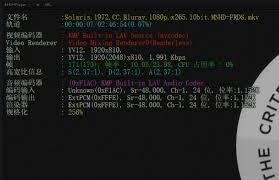
在设置好各项osd参数后,点击“确定”保存设置。之后,当您再次播放视频时,就能看到按照您设置的方式显示的osd信息了。通过合理设置kmplayer的osd显示,您可以更加便捷地掌握视频播放状态,享受更加舒适的观影过程。无论是观看电影、电视剧还是其他视频内容,都能因osd的准确显示而增添不少便利和乐趣。