
nero express如何刻录DVD数据光盘
nero express是一款功能强大且备受欢迎的刻录软件,它能帮助用户轻松完成各种刻录任务。接下来,我们就详细了解一下如何使用nero express刻录dvd数据光盘。
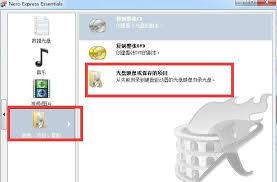
首先,确保你的电脑已连接好刻录机,并且准备好空白的dvd数据光盘。打开nero express软件。
进入软件界面后,你会看到多个选项。点击“数据光盘”选项,这是我们刻录dvd数据光盘的基础设置。
添加文件
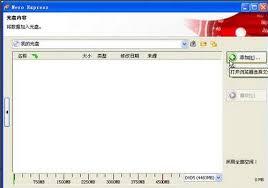
在“数据光盘”界面中,点击“添加”按钮,你可以从电脑中选择想要刻录到dvd光盘的数据文件。可以是文档、图片、视频等各种类型的文件。选择好文件后,点击“确定”,它们就会被添加到刻录列表中。
调整布局
此时,你可以对添加的文件布局进行调整。比如,你可以根据自己的需求重新排列文件顺序,或者对某些文件进行分组。通过这些操作,能让光盘内容的组织更加合理,方便日后查找和使用。
设置刻录参数
点击“刻录设置”选项,这里有一些重要的参数需要设置。例如,你可以选择刻录速度。一般来说,较低的速度能保证刻录质量,但所需时间较长;较高的速度则能快速完成刻录,但可能会存在一定风险。根据你的光盘质量和刻录机性能合理选择。另外,还可以设置光盘的名称等信息,让你在使用时能快速识别光盘内容。
开始刻录
当你完成上述所有设置后,确认无误后,将空白dvd数据光盘放入刻录机。点击“刻录”按钮,nero express就会开始将你选择的文件刻录到光盘上。在刻录过程中,一定要保持电脑稳定,不要进行其他可能干扰刻录的操作。
等待刻录完成后,你就拥有了一张包含你所需数据的dvd数据光盘。无论是备份重要资料,还是与他人分享文件,nero express都能帮助你轻松实现。它的操作简单易懂,即使是新手用户也能快速上手。通过以上步骤,你就能熟练地使用nero express刻录出满足自己需求的dvd数据光盘啦。













