
Oopz麦克风没声音如何解决
在使用oopz麦克风时,遇到没声音的情况着实让人困扰。别着急,以下为您提供一些有效的解决办法。
检查设备连接
首先,确保麦克风已正确连接到设备。检查麦克风与电脑或其他使用设备之间的连接线是否插好,接口是否稳固。如果是通过usb连接,查看usb接口有无松动或损坏迹象;若是蓝牙连接,确认蓝牙配对是否正常,尝试重新配对。
查看音量设置
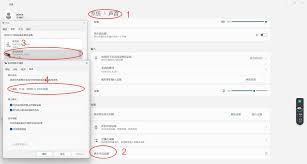
检查设备的音量设置。在电脑上,查看系统音量控制面板,确保麦克风音量滑块没有被调至最低或静音状态。同时,检查正在使用的音频应用程序中的音量设置,比如录音软件、视频通话软件等,将其中的麦克风音量调节到合适位置。
设备驱动更新
过时的驱动程序可能导致麦克风无法正常工作。前往设备制造商的官方网站,查找适用于您的oopz麦克风型号的最新驱动程序,并进行下载安装。安装完成后,重启设备,看麦克风是否恢复正常。
禁用其他音频设备
有时,系统中存在多个音频设备可能会相互干扰。进入电脑的音频设置,禁用除oopz麦克风以外的其他不必要的音频设备,如内置扬声器、耳机等,然后再次测试麦克风是否有声音。
检查软件冲突
某些软件可能会与麦克风产生冲突。尝试关闭正在运行的其他音频相关软件,如音乐播放器、音频编辑软件等,然后单独测试oopz麦克风。如果问题解决,可进一步排查是哪个软件导致的冲突,并考虑卸载或更新该软件。
硬件故障排查
若上述方法均无效,可能存在硬件故障。检查麦克风本身是否有损坏,比如外观有无破损、麦克风孔是否堵塞等。可以尝试使用麦克风在其他设备上测试,如果在其他设备上能正常工作,那么问题可能出在原使用设备上;反之,则可能是麦克风自身出现故障,这时建议联系专业维修人员或售后进行检修。
通过以上一系列的排查和解决方法,相信您能解决oopz麦克风没声音的问题,重新畅享清晰的语音交流体验。













