
Excel如何跳过空格粘贴
时间:2026-03-23
来源:熔炉软件园
作者:佚名
在日常使用excel处理数据时,经常会遇到需要跳过空格粘贴的情况。比如,从网页上复制了一些带有大量空格的数据,或者从其他文档中复制过来的数据中间夹杂着不少空格,直接粘贴会影响数据的准确性和后续处理。那么,excel中怎么跳过空格粘贴呢?
其实,excel提供了几种有效的方法来实现这一需求。
方法一:使用选择性粘贴
1. 首先,复制你想要粘贴的数据。
2. 然后,在目标单元格中,选择“开始”选项卡,点击“粘贴”按钮旁边的下拉箭头,选择“选择性粘贴”。
3. 在弹出的“选择性粘贴”对话框中,选择“数值”,然后勾选“跳过空单元”选项。这样,粘贴的数据就会跳过源数据中的空格,只粘贴有实际内容的数据。
方法二:利用定位功能
1. 复制数据后,选中目标区域的第一个单元格。
2. 按下“ctrl + g”组合键,打开“定位”对话框。
3. 在对话框中点击“定位条件”按钮,选择“空值”,然后点击“确定”。此时,excel会选中所有的空单元格。
4. 按下“delete”键删除这些空单元格,再将复制的数据粘贴到该区域,这样就实现了跳过空格粘贴。
方法三:借助公式筛选
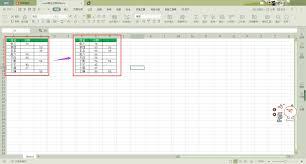
1. 假设源数据在a列,在b列输入公式“=if(a1<>"",a1,"")”。
2. 将公式向下拖动填充到需要的行。
3. 选中b列的数据,复制,然后在目标区域选择性粘贴“数值”,即可得到跳过空格后的内容。
通过以上这些方法,无论你面对何种格式的数据,都能轻松在excel中实现跳过空格粘贴,确保数据的质量和处理效率。掌握这些技巧,能让你在excel数据处理中更加得心应手,快速准确地完成各种任务,节省大量的时间和精力,让你的工作和学习更加高效。快来试试吧,让excel成为你数据处理的得力助手!













