
Zoom怎么隐藏非视频参会者
时间:2026-03-29
来源:熔炉软件园
作者:佚名
在使用zoom进行会议时,有时我们可能希望将非视频参会者隐藏起来,让会议画面更加简洁专注。别担心,这其实并不复杂,跟着下面的步骤,你就能轻松做到。
首先,打开你的zoom会议界面。当会议开始后,在屏幕下方找到“参与者”选项并点击。
进入参与者页面后,你会看到所有参会者的列表。在这里,你能清楚地分辨出视频参会者和非视频参会者。对于那些没有开启视频的参会者,你只需进行简单的操作就能将他们隐藏。
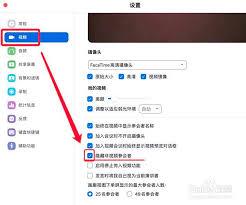
仔细观察列表,你会发现每个参会者名字旁边可能有一些操作按钮。找到并点击针对非视频参会者的特定隐藏按钮(这个按钮的图标通常是一个类似眼睛被划掉的样子)。点击后,该非视频参会者就会从可见列表中消失,会议画面也会相应变得更清爽,只留下视频参会者的画面,让你能更聚焦于正在发言或展示的人员。
如果你之后又想重新显示隐藏的非视频参会者,同样在“参与者”列表中,找到专门的显示隐藏参会者的功能区域(可能是一个带有加号或类似重新显示图标的按钮),点击它,那些被隐藏的非视频参会者就会再次出现在列表和会议画面中。
通过这样简单的操作,你就能根据会议的实际需求灵活控制参会者的显示情况。无论是想让会议画面更简洁高效,还是在需要时全面展示所有参会人员,zoom都能满足你的需求。掌握这个隐藏非视频参会者的技巧,让你的zoom会议体验更加出色,轻松应对各种会议场景,提升会议的专注度和效果。快来试试吧,让你的会议管理更加得心应手!













