
剪映如何给视频添加绿光扫描效果
时间:2026-04-06
来源:熔炉软件园
作者:佚名
在剪映中为视频添加绿光扫描效果,能让视频瞬间变得酷炫吸睛。下面就为大家详细介绍具体操作步骤:
准备素材
首先确保你已准备好需要添加绿光扫描效果的视频素材。
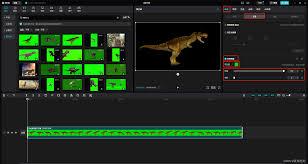
导入视频到剪映
打开剪映应用,点击“开始创作”,从手机相册或其他存储位置选择相应视频导入到剪映项目中。
寻找特效
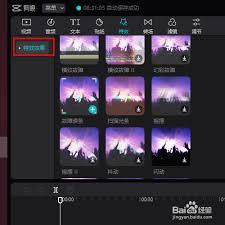
进入编辑界面后,在下方菜单栏中找到“特效”选项并点击。
选择合适特效类别
在特效页面,向左滑动特效分类菜单,找到“光影”类别。
找到绿光扫描效果
在“光影”类别下,仔细浏览各种特效,找到类似绿光扫描的效果。可能它的名字会直接包含“绿光扫描”,或者是一些具有相似光影动态表现的特效,比如带有绿色光线闪烁、扫描样式的特效。
添加特效到视频
选中找到的绿光扫描特效后,长按并将其拖动到视频轨道上你想要应用特效的位置。此时,视频上会初步显示出添加的特效样式。
调整特效参数
点击视频轨道上添加的特效,进入特效编辑界面。在这里可以对绿光扫描效果的参数进行调整。比如,可以调整绿光的颜色深浅,让绿色更加浓郁或淡雅;还能控制光线扫描的速度,使其扫描得更快或更慢,以达到不同的视觉效果;另外,也可以调整光线的粗细、透明度等参数,让绿光扫描效果与视频整体风格更加契合。
预览与导出
完成特效参数调整后,点击播放按钮进行预览,查看绿光扫描效果是否符合预期。如果不满意,可以随时返回特效编辑界面再次调整。确认效果满意后,点击右上角导出按钮,将添加了绿光扫描效果的视频保存到手机相册。通过以上步骤,就能轻松利用剪映为视频添加酷炫的绿光扫描效果啦,快去试试吧,让你的视频在朋友圈或其他平台脱颖而出。













