
雷电模拟器如何设置固定窗口大小
时间:2026-05-04
来源:熔炉软件园
作者:佚名
在使用雷电模拟器时,很多用户都希望能够根据自己的需求设置固定的窗口大小,以获得更舒适的使用体验。下面就为大家详细介绍一下设置方法。
一、打开雷电模拟器
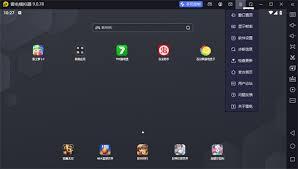
首先,确保你已经成功安装并打开了雷电模拟器。
二、进入设置界面
在模拟器主界面,找到并点击右上角的“设置”图标,这将打开模拟器的设置窗口。
三、查找窗口设置选项
在设置窗口中,通过左侧的菜单列表,找到“显示”选项。点击“显示”后,右侧会出现与显示相关的设置内容。
四、设置固定窗口大小
在这里,你会看到“窗口模式”和“窗口大小”等设置项。雷电模拟器提供了多种窗口模式供选择,如“全屏幕”“窗口”等。如果要设置固定窗口大小,建议选择“窗口”模式。
在“窗口大小”设置区域,你可以手动输入想要的宽度和高度数值。比如,你希望窗口宽度为 800 像素,高度为 600 像素,就分别在对应的输入框中填入这两个数值。填好后,点击“确定”按钮保存设置。
五、调整显示效果
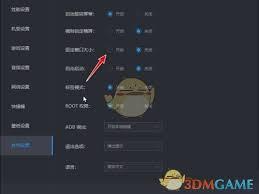
设置好固定窗口大小后,你还可以根据个人喜好进一步调整显示效果。例如,在“显示”设置中,你可以调整分辨率、画面质量、帧率等参数,以达到最佳的视觉效果。
六、应用设置
完成所有设置后,关闭设置窗口。此时,雷电模拟器将按照你设置的固定窗口大小显示。
通过以上简单的步骤,你就能轻松地为雷电模拟器设置固定窗口大小啦。无论是玩游戏、观看视频还是进行其他操作,都能让你在一个舒适、稳定的窗口环境中进行,大大提升使用体验。快来试试吧,让雷电模拟器更好地满足你的需求!













