
WPS文字怎么插入音频
时间:2026-05-16
来源:熔炉软件园
作者:佚名
在wps文字中插入音频,能为文档增添丰富元素,实现更生动的展示效果。以下是详细的嵌入语音朗读文件技巧。
首先,准备好所需的音频文件,确保其格式兼容wps。然后打开wps文字文档,将光标定位到想要插入音频的位置。
接下来,点击“插入”菜单。在菜单中找到“对象”选项,点击其下拉箭头,选择“文件中的对象”。
在弹出的“插入对象”对话框中,找到音频文件所在的文件夹路径。选中你准备好的音频文件,点击“插入”按钮。此时,音频文件就会被嵌入到wps文档中指定的位置。
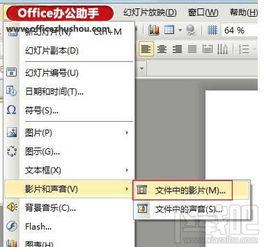
若要对嵌入的音频进行播放测试,可在文档中双击音频图标,就能直接播放音频。在播放过程中,还能通过音频播放控制栏进行暂停、播放、快进、快退等操作。
如果想调整音频在文档中的显示效果,比如改变其大小、位置等,可以选中音频图标,通过文档中的格式设置选项进行相应调整。
另外,在文档中插入音频后,还可以设置音频的属性。右键点击音频图标,选择“属性”选项。在属性窗口中,可以查看音频文件的详细信息,如文件名、大小、时长等,也可以对音频的播放选项进行进一步设置,例如自动播放、循环播放等。
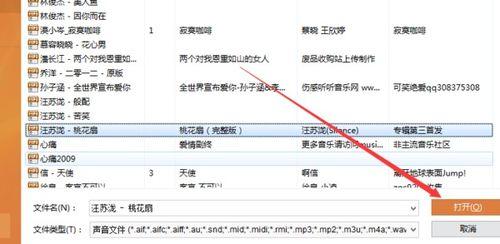
通过以上步骤,就能轻松地在wps文字中插入音频并嵌入语音朗读文件。这不仅能让文档更加生动有趣,还能满足一些特殊的需求,如辅助阅读等。无论是在学习、工作还是生活中,都能为我们带来更多便利和丰富的体验。让wps文字文档不再局限于文字内容,通过音频的加入,展现出更加多元化的魅力。在撰写报告、制作课件或者记录个人心得时,合理运用音频插入功能,能使文档更具吸引力和实用性,让信息传递更加生动、高效。













