
剪映电脑端如何添加视频光效
在视频创作中,添加光效能够为作品增添独特的氛围与视觉效果。剪映电脑端提供了丰富的光效添加功能,让我们一起来看看如何操作吧。
导入视频到剪映电脑端
首先,打开剪映电脑端软件,点击“开始创作”按钮,从本地选择需要添加光效的视频素材,选中后点击“添加到项目”,将视频导入到剪映编辑界面。
找到光效添加入口
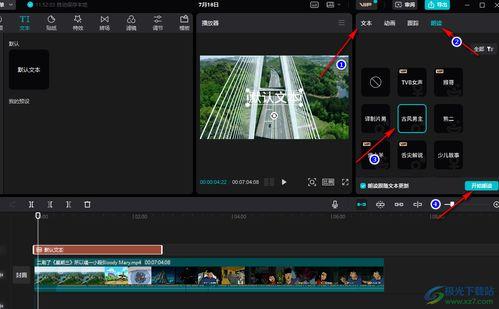
导入视频后,在视频轨道上方的菜单栏中,找到“特效”选项。点击“特效”,会展开一系列特效分类。
选择合适的光效
在众多特效分类中,找到“光效”类别。这里面包含了各种各样的光效样式,如星光闪烁、光影流动、梦幻光晕等。浏览这些光效,根据视频的主题和想要营造的氛围,选择合适的光效。例如,如果是一个浪漫的爱情视频,可以选择带有柔和光晕的光效;如果是科幻主题视频,酷炫的激光类光效可能更合适。
添加光效到视频
选中想要的光效后,直接将其拖拽到视频轨道上对应的视频片段上方。此时,光效就会应用到该视频片段上。
调整光效参数
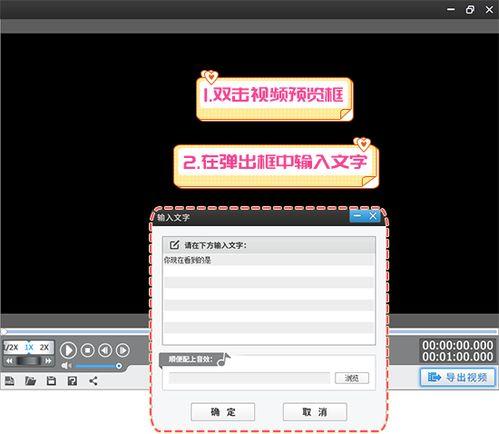
添加光效后,可以对光效的参数进行调整。在界面右侧的参数设置面板中,能看到光效的各种参数选项。比如,对于发光类光效,可以调整光的颜色、强度、大小、扩散范围等。通过这些参数的调整,使光效更好地与视频融合,达到理想的视觉效果。例如,想要让光效看起来更强烈突出,就适当增大强度参数;若希望光效覆盖范围更广,可加大扩散范围。
预览与优化
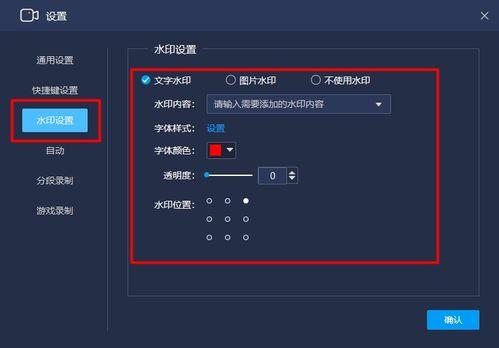
完成光效添加和参数调整后,点击播放按钮进行视频预览。观察光效在视频中的实际效果,如果觉得某些地方不合适,返回去继续调整光效参数,直到达到满意的效果为止。
通过以上步骤,就能在剪映电脑端轻松为视频添加光效,让视频更加生动、富有感染力。无论是日常记录的视频,还是精心制作的创意作品,光效都能成为提升视频品质的有力工具,帮助我们创作出更具吸引力的视频内容。













