
Excel怎么做频数分布表
在日常的数据处理中,经常需要对数据进行分组统计,而excel和wps表格中的frequency函数就能轻松实现这一功能,快速生成频数分布表。
首先,要明确频数分布表的概念。它是将数据按照一定的区间进行分组,统计每个组内数据出现的次数。比如,有一组学生的考试成绩,我们想知道各个分数段的人数,就可以通过频数分布表来清晰呈现。
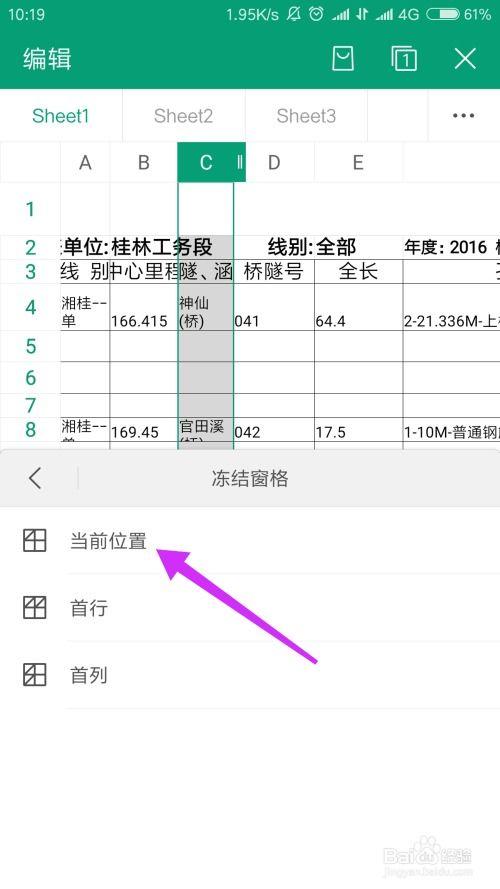
使用frequency函数在excel或wps表格中创建频数分布表,步骤并不复杂。假设我们有一列成绩数据,要将其按10分的区间进行分组统计。
第一步,确定分组区间。比如我们设定的区间为60 - 69、70 - 79、80 - 89、90 - 100等。
第二步,选中要存放频数统计结果的单元格区域。这个区域的行数要比分组区间多1行,列数与原数据列相同。
第三步,输入函数公式“=frequency(数据区域, 分组区间端点值数组)”。例如,原成绩数据在a列,分组区间端点值为60、70、80、90、110(最后一个端点值要比最大数据略大),则在选中的结果区域输入“=frequency(a:a, {60,70,80,90,110})”,然后同时按下ctrl + shift + enter组合键(因为这是一个数组公式)。
这样,就能快速得到每个分组区间内成绩出现的频数,也就是每个分数段的人数。
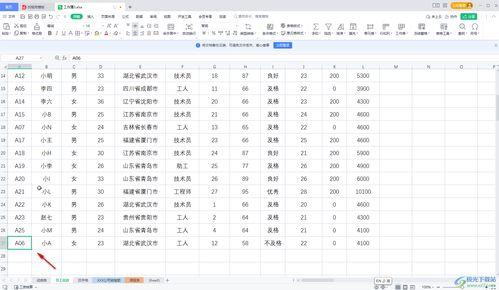
frequency函数的优势在于它能高效地对大量数据进行分组统计,节省时间和精力。而且,无论是excel还是wps表格,其操作逻辑基本一致,方便用户在不同软件环境下灵活运用。
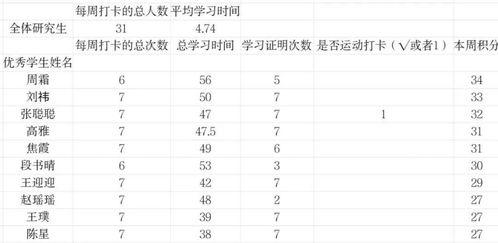
通过frequency函数生成的频数分布表,能直观地展示数据的分布情况,帮助我们更好地理解数据特征。无论是分析学生成绩、市场销售数据还是其他各类数据,都能发挥重要作用,让数据变得更加清晰、有条理,为我们的决策提供有力依据。掌握这一技能,就能轻松应对各种数据分组统计需求,提升数据处理效率和准确性。













