
如何用excel表格制作文件侧标签
时间:2026-06-19
来源:熔炉软件园
作者:佚名
在日常办公中,为了方便对文件进行分类和查找,我们可以通过excel表格制作文件侧标签。以下是具体步骤:
准备工作
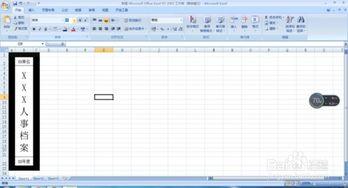
首先,确保你已安装好excel软件,并新建一个空白工作簿。
输入基础信息
在excel工作表中,第一列输入文件的名称或类别,这将作为侧标签的主要内容。第二列可根据需要输入相关的简要描述或备注信息,以便更清晰地识别文件。
设置单元格格式
选中第一列所有单元格,右键点击并选择“设置单元格格式”。在“对齐”选项卡中,将文本方向设置为竖排,这样文字就会垂直显示,符合侧标签的样式。还可以适当调整字体大小、颜色和加粗等,使其更加醒目。
打印设置
1. 页面布局:切换到“页面布局”选项卡,点击“纸张方向”选择“横向”,以适应侧标签的横向排列需求。
2. 页边距调整:同样在“页面布局”选项卡中,点击“页边距”,根据实际情况适当缩小上下左右的页边距,让标签内容能够完整显示。
3. 打印区域设置:点击“页面布局”选项卡中的“打印区域”,选择“设置打印区域”,此时工作表中选中的区域即为要打印的内容。
打印输出
连接好打印机,点击“文件”菜单中的“打印”,在打印预览中确认设置无误后,点击“打印”按钮,即可将制作好的文件侧标签打印出来。
你可以将打印好的侧标签裁剪下来,使用胶水或标签粘贴工具,将其粘贴在文件柜的侧面,这样就能轻松实现对文件的快速分类查找,大大提高办公效率。通过以上简单步骤,利用excel就能轻松制作出实用的文件侧标签。













