
Word如何设置文档网格
时间:2026-06-20
来源:熔炉软件园
作者:佚名
在日常使用word或wps文字进行文档编辑时,设置文档网格和对齐字符网格能让文档排版更加整齐美观。以下是具体的设置方法。
word设置文档网格:
首先打开word文档,点击“页面布局”选项卡。在该选项卡中找到“页面设置”组,点击右下角的小箭头,弹出“页面设置”对话框。切换到“文档网格”选项卡,在这里可以选择“无网格”“只指定行网格”“指定行和字符网格”等不同的网格选项。若选择“指定行和字符网格”,还能进一步设置每行的字数、每页的行数等参数,设置完成后点击“确定”即可应用文档网格设置。
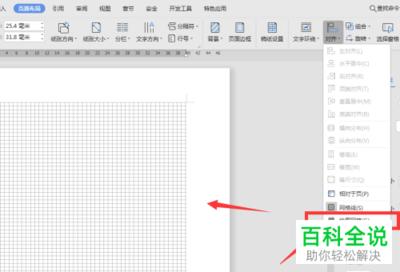
wps文字对齐字符网格设置方法:
打开wps文字文档,点击“页面布局”菜单。找到“文档网格”功能按钮并点击。在弹出的“文档网格”对话框中,有“只指定行网格”“指定行和字符网格”等选项。若要进行对齐字符网格设置,选择“指定行和字符网格”。然后在“字符”区域设置每行的字符数、字符跨度等,在“行”区域设置每页的行数、行跨度等。设置完毕后点击“确定”,文档就会按照设置的字符网格进行排版对齐,使文字排列更加规整。
通过合理设置文档网格和对齐字符网格,能让文档在格式上更加规范统一,无论是阅读还是打印,都能呈现出更好的视觉效果,提升文档的专业性和可读性。无论是word还是wps文字,操作方式虽略有不同,但基本原理相似,用户可根据自己的习惯和文档需求灵活运用这些排版设置功能,打造出高质量的文档。













