
如何用visual studio创建样式表文件
在当今的网页开发中,样式表文件起着至关重要的作用,它能让网页呈现出更加美观和吸引人的效果。而visual studio作为一款强大的开发工具,提供了便捷的方式来创建样式表文件。
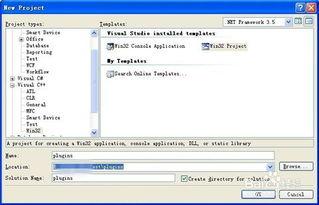
首先,打开visual studio开发环境。你可以通过点击开始菜单中的visual studio快捷方式来启动它。
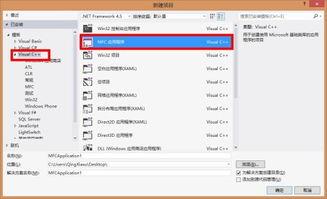
进入visual studio后,创建一个新的项目。在“创建新项目”对话框中,你可以选择适合你需求的项目模板,比如asp.net web应用程序等。选择好模板后,点击“下一步”,并为项目指定名称和存储位置,然后点击“创建”。
接下来,要创建样式表文件。在解决方案资源管理器中,找到你的项目。右键点击项目名称,选择“添加” -> “新建项”。
在“添加新项”对话框中,你可以看到众多的模板选项。在搜索框中输入“样式表”,就能快速定位到css文件模板。选择css文件模板后,为你的样式表文件命名,比如styles.css等,然后点击“添加”。
这样,一个新的样式表文件就被成功创建到你的项目中了。你可以开始在这个文件中编写样式规则。例如,你可以定义元素的字体样式,如:
```css
body {
font-family: arial, sans-serif;
}
```
还可以设置元素的颜色、大小、背景等样式。比如给设置独特的样式:
```css
h1 {
color: 333;
font-size: 24px;
text-align: center;
}
```
通过不断地编写和调整样式规则,你能让网页呈现出符合设计需求的外观。
在编写样式表时,你还可以利用visual studio提供的一些便捷功能。比如代码自动完成功能,当你输入css属性的开头字母时,它会自动列出相关的属性选项,方便你快速选择。同时,代码错误提示功能也能帮助你及时发现并修正样式表中的语法错误。
通过以上步骤,在visual studio中创建样式表文件变得轻松简单。你可以借助它的强大功能,高效地为网页打造出独特而美观的样式效果,让你的网页在众多网站中脱颖而出。













