
excel表格直条图如何调节直条间距
时间:2026-06-24
来源:熔炉软件园
作者:佚名
在使用excel制作直条图时,调节直条间的间距能让图表更加美观和清晰,有效提升数据展示效果。下面就来详细介绍一下调节直条间间距的方法。
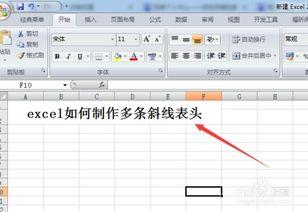
选中图表
首先,找到你已经制作好的直条图,点击图表使其处于选中状态。此时,excel界面会出现“图表工具”选项卡,其中包含“图表设计”和“格式”两个子选项卡,我们后续的操作将主要围绕这两个选项卡展开。
进入格式设置
点击“格式”子选项卡,在“当前所选内容”组中,点击“图表元素”下拉箭头,选择“系列‘[系列名称]’”(这里的[系列名称]是你图表中直条所代表的数据系列名称)。
调节间距
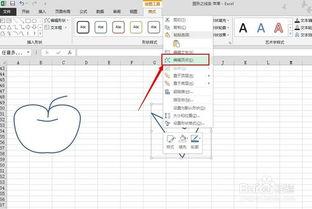
接着,在“格式”子选项卡的“形状样式”组中,点击“形状轮廓”旁边的下拉箭头,选择“无轮廓”,这样可以去除直条的边框,使图表看起来更简洁。然后,再次点击“形状轮廓”旁边的下拉箭头,选择“形状填充”,并选择你想要的直条填充颜色,让图表更具视觉吸引力。
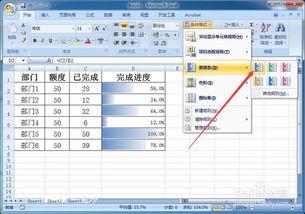
关键的直条间距调节操作在“格式”子选项卡的“排列”组中。点击“对齐”按钮,确保直条之间是水平对齐的。然后,点击“位置”按钮,选择“对齐居中”,使直条在图表区域内居中显示。
最后,调节直条间的间距。在“格式”子选项卡的“大小”组中,找到“形状宽度”和“形状高度”设置项。通过适当减小“形状宽度”的值,可以缩小直条的宽度,从而增加直条间的间距。你可以根据实际需求,逐步调整宽度值,直到直条间的间距达到你满意的效果。
通过以上步骤,你就能轻松调节excel表格中直条图的直条间间距啦。合理调整间距后的直条图,能更清晰地展示数据,让信息传达更加直观准确。无论是用于工作汇报还是数据分析,都能为你的图表增色不少,让观众更容易理解和接受其中的数据信息。快来试试吧,让你的excel直条图更加专业和美观!













