
premiere如何调整插入图片大小
时间:2026-06-25
来源:熔炉软件园
作者:佚名
在premiere中插入图片后,调整其大小是一项常见的操作。以下为您详细介绍具体步骤。
首先,将图片素材导入到premiere的项目面板中。您可以通过“文件”菜单选择“导入”,然后找到相应的图片文件进行导入。
接着,把导入的图片拖放到时间轴上您需要的轨道位置。
要调整图片大小,有两种主要方式。
方式一:使用“效果控件”面板。选中时间轴上的图片素材,此时在“效果控件”面板中会显示相关属性。找到“缩放”选项,通过拖动其数值或者直接在节目监视器窗口中拖动图片的控制点来改变大小。比如,您想让图片等比例缩小,就可以减小“缩放”数值;若要拉伸图片,可直接在节目监视器中拖动图片的边缘控制点。
方式二:运用“基本图形”面板(premiere pro 2020及以上版本)。同样先选中图片素材,然后在“窗口”菜单中打开“基本图形”面板。在该面板中,您可以看到“变换”选项组,其中的“缩放宽度”和“缩放高度”可分别独立调整图片的水平和垂直大小。这种方式能更精确地控制图片的尺寸比例。
在调整大小的过程中,您还可以结合“位置”选项来移动图片在画面中的位置,使其布局更加合理。
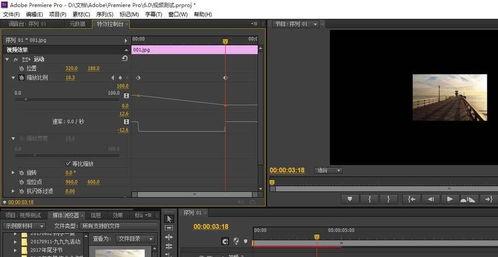
另外,若您希望图片在特定的时间段内以某种大小变化方式呈现,比如逐渐放大或缩小,可以通过设置关键帧来实现动画效果。在“缩放”或相关的位置属性上,点击前面的小秒表图标添加关键帧,然后在不同时间点改变数值,软件会自动生成过渡动画。
通过以上方法,您就能在premiere中全面、灵活地调整插入图片的大小,满足各种视频制作的需求,让您的视频画面更加精彩。













