Premiere如何添加闪光灯效果
在视频制作中,为了营造特定的氛围或增强视觉冲击力,添加闪光灯效果是一种常用的技巧。下面就来介绍一下在premiere中如何添加闪光灯效果。
首先,打开premiere软件并导入你需要添加闪光灯效果的视频素材。将素材拖曳到时间轴上,确保你要添加效果的片段处于选中状态。
创建关键帧
在效果控件面板中,找到“不透明度”选项。点击“不透明度”旁边的秒表图标,创建第一个关键帧。此时不透明度的值通常为100%,表示视频正常显示。
将时间指针移动到你想要闪光灯出现的位置,将不透明度的值设置为0%,这会使视频瞬间变黑,模拟闪光灯闪过的效果。然后在这个位置创建第二个关键帧。
接着,把时间指针再往后移动一点,比如0.1秒左右,将不透明度的值恢复到100%,并创建第三个关键帧。这样就完成了一个简单的闪光灯效果动画。
调整效果
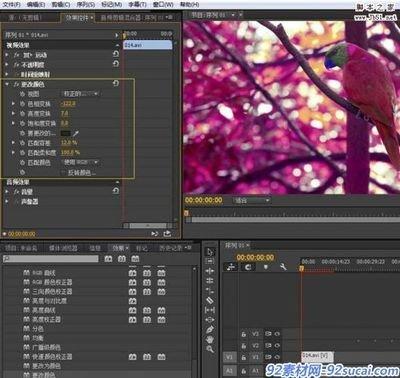
为了让闪光灯效果更加自然和逼真,可以对关键帧进行一些调整。比如,在不透明度从100%变为0%的过程中,可以适当添加一些缓动效果,使过渡更加平滑。在效果控件面板中,选中第一个关键帧,然后在“不透明度”属性的右侧找到“缓动”选项,点击它旁边的小图标,选择合适的缓动曲线来调整过渡效果。
同样,在不透明度从0%变回100%的过程中,也可以进行类似的缓动设置,让视频恢复正常显示的过程更加自然。
复制与应用
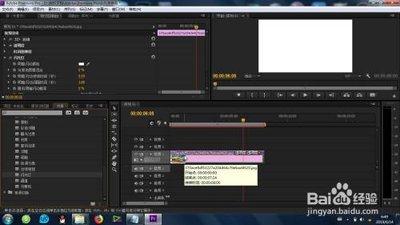
如果你希望在视频中多次出现闪光灯效果,可以复制已创建好的关键帧动画。选中包含闪光灯效果关键帧的轨道片段,按下ctrl+c(windows)或command+c(mac)进行复制。然后将时间指针移动到你想要再次添加闪光灯效果的位置,按下ctrl+v(windows)或command+v(mac)进行粘贴。这样就可以快速在不同位置应用相同的闪光灯效果。
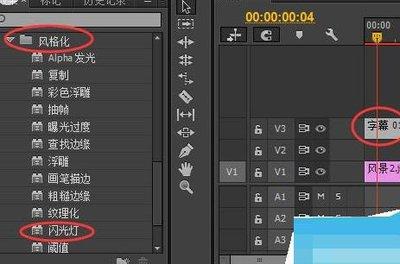
通过以上步骤,你就可以在premiere中轻松添加出具有创意和视觉吸引力的闪光灯效果,为你的视频增添独特的魅力。无论是制作、短片还是个人视频作品,都能利用这个技巧来提升视频的质量和观赏性。