premiere视频如何锐化
在视频编辑过程中,锐化是一项能显著提升画面清晰度和质感的重要操作。premiere作为一款强大的视频编辑软件,提供了多种锐化视频的方法。
一、使用效果控件中的锐化效果
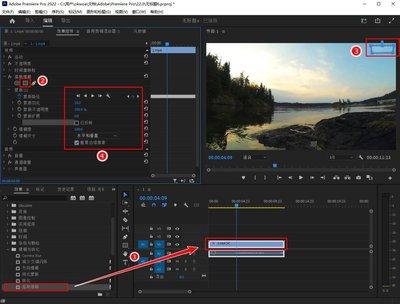
1. 将视频素材拖入premiere的时间轴。
2. 在“效果”面板中搜索“锐化”,找到“锐化”效果并拖动到时间轴上的视频素材上。
3. 选中添加了锐化效果的视频素材,打开“效果控件”面板。在这里,可以调整“锐化量”参数,数值越高,锐化效果越明显,但过高可能会导致画面出现噪点。还可以调整“半径”参数,它决定了锐化应用的范围,适当增大能使边缘更清晰。
二、利用 lumetri 颜色面板
1. 同样把视频素材放置在时间轴。
2. 选中素材后,在“效果控件”面板中找到“lumetri 颜色”。
3. 在“lumetri 颜色”面板的“基本校正”选项卡下,有一个“锐化”功能区。这里除了可以进行与上述类似的锐化量和半径调整外,还能通过调整“细节”参数来进一步细化锐化效果,比如突出画面中的微小细节。
三、通过调整视频的导出设置来增强锐化
1. 在导出视频时,进入“导出设置”窗口。
2. 在“视频”选项卡中,找到“锐化”选项。这里可以选择预设的锐化程度,如低、中、高,也可以自定义锐化参数,包括锐化强度、半径等。调整这些参数时要根据原始视频的质量和风格来综合考虑,以达到最佳的锐化效果。
四、注意事项
在锐化视频时,要注意适度原则。过度锐化会使画面看起来不自然,出现明显的噪点和光晕等问题。同时,不同类型的视频素材对锐化的需求也不同,比如风景视频可能需要更柔和的锐化来展现细节,而人物特写视频则可以适当增强锐化突出面部特征。此外,在进行锐化操作前,最好先对视频进行备份,以免误操作导致原始素材损坏。通过以上方法,你就能在premiere中轻松实现视频的锐化,让你的视频画面更加清晰、生动,吸引观众的目光。