Premiere如何制作胶片式滑动特效
时间:2026-06-29
来源:熔炉软件园
作者:佚名
在premiere中制作胶片式滑动特效,能为视频增添独特的质感。
首先,准备好素材。确保你的视频素材画面清晰,且有合适的场景用于添加特效。
接着,导入素材到premiere项目中。将需要添加滑动特效的视频片段拖到时间轴上。
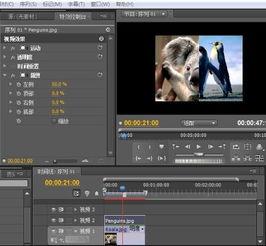
然后,进行关键帧设置。在效果控件面板中,找到“位置”属性。在视频开始的位置设置一个关键帧,记录初始画面位置。根据你想要的滑动方向和幅度,在合适的时间点再次设置关键帧,改变画面的位置,这样视频就会产生基本的滑动效果。
为了模拟胶片式的滑动,可以添加一些辅助效果。比如,调整视频的色彩校正,让画面呈现出类似胶片的色调,增强复古感。
通过添加“裁剪”效果,对画面进行边缘处理,使其看起来更像从胶片中滑出。适当裁剪画面边缘,营造出胶片的边框感。
还可以添加一些光影效果来强化胶片质感。例如,在视频上方添加一个渐变的光影图层,模拟胶片曝光的效果,让滑动过程更具真实感。
在音频方面,也可以进行一些处理。添加一些轻微的胶片转动音效,使整个滑动特效更加完整。
另外,为了让滑动效果更加流畅自然,可以对关键帧进行微调。适当调整关键帧之间的过渡速度,避免出现生硬的跳动。
最后,预览整个视频,检查滑动特效是否符合预期。如果有需要,可以反复调整关键帧和各种效果参数,直到达到满意的胶片式滑动特效效果。通过以上步骤,就能在premiere中成功制作出富有特色的胶片式滑动特效,为你的视频作品增添独特魅力。