Visual Studio如何制作带标签的输入文本框
在visual studio中制作带标签的输入文本框,是许多开发者在界面设计时会遇到的需求。下面就为大家详细介绍一下具体的操作步骤。
一、创建项目
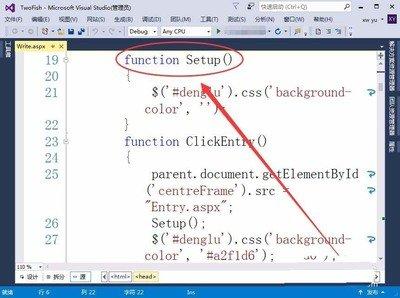
首先,打开visual studio,创建一个新的项目。可以根据自己的需求选择合适的项目类型,如windows forms应用程序等。
二、添加控件
在项目的设计界面中,找到工具箱。在工具箱中,可以看到各种控件。找到“label”控件和“textbox”控件。
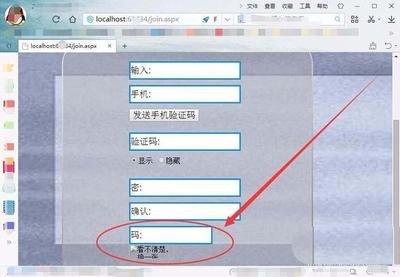
1. 添加标签(label):将“label”控件拖放到设计界面中合适的位置。这个标签将用于显示文本信息,比如提示用户输入什么内容。可以通过属性窗口修改标签的文本内容、字体、颜色等属性,使其符合设计要求。
2. 添加文本框(textbox):同样把“textbox”控件拖放到设计界面中,一般紧挨着标签放置,方便用户输入。可以设置文本框的宽度、高度、对齐方式等属性。
三、设置布局
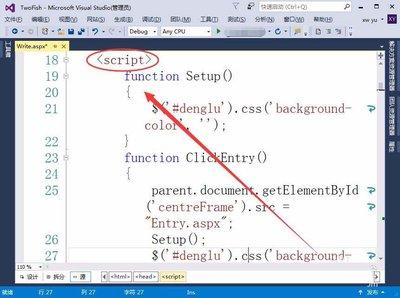
为了使标签和文本框看起来更加整齐美观,可以通过以下几种方式设置布局:
1. 使用布局面板:比如将标签和文本框都放置在一个panel控件中,然后通过设置panel的属性来调整它们的整体布局。
2. 对齐和间距调整:利用visual studio提供的对齐工具,使标签和文本框水平或垂直对齐。还可以通过调整它们之间的间距,让界面更加舒适。
四、代码关联(可选)
如果需要在代码中对标签和文本框进行操作,比如获取文本框中的输入值等,可以通过以下方式关联:
在form1.cs(假设项目为windows forms应用程序)文件中,可以通过以下代码获取文本框的值:
```csharp
string input = textbox1.text;
```
这里的textbox1就是刚才添加的文本框控件的名称,根据实际情况修改。
通过以上步骤,就可以在visual studio中轻松制作出带标签的输入文本框啦。无论是简单的用户输入界面,还是复杂应用程序的一部分,这种带标签的输入文本框都能发挥重要作用,帮助用户更清晰地进行数据输入。