
如何在Excel表格中隐藏编辑栏
时间:2025-09-24
来源:熔炉软件园
作者:佚名
在使用excel表格时,有时为了获得更简洁的界面,可能需要隐藏编辑栏。隐藏编辑栏的操作并不复杂,以下为您详细介绍。
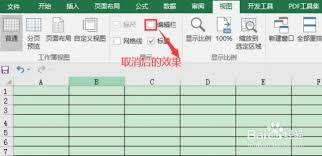
首先,打开需要隐藏编辑栏的excel工作表。然后,找到界面上方的“视图”选项卡并点击。
在“视图”选项卡中,您会看到一系列的功能按钮。其中,“编辑栏”选项就在该选项卡的界面中。一般来说,它是一个比较容易找到的位置,通常位于“视图”选项卡的中间区域。
点击“编辑栏”选项前面的勾选框,使其变为空白状态,不再有勾选标记。此时,编辑栏就会立即隐藏起来。
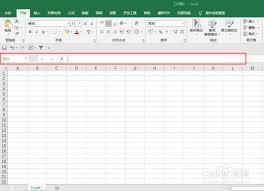
如果您之后又想重新显示编辑栏,只需再次点击“视图”选项卡,找到“编辑栏”选项,再次勾选其前面的勾选框即可。
另外,还有一种快速隐藏编辑栏的快捷键操作方法。您可以按下“ctrl”键并同时按下“f1”键,编辑栏会瞬间隐藏。若要恢复显示,再次按下“ctrl”键和“f1”键即可。
隐藏编辑栏后,工作表的界面会更加简洁,能为您提供更广阔的数据展示空间。特别是在展示数据较多且不需要频繁编辑单元格内容时,这种简洁的界面能让您更专注于数据本身。
需要注意的是,隐藏编辑栏只是一种界面调整操作,并不会影响数据的输入、编辑和计算等功能。当您需要编辑某个单元格时,只需双击该单元格,编辑框就会再次出现,方便您进行数据的修改和输入。
通过以上简单的操作,您就能轻松实现excel表格编辑栏的隐藏与显示,根据自己的需求灵活调整工作表的界面,提升工作效率和数据查看体验。













