
WPS如何关闭文档云同步功能
时间:2025-10-27
来源:熔炉软件园
作者:佚名
在日常使用wps的过程中,有些用户可能会出于各种原因想要关闭文档云同步功能。下面就为大家详细介绍关闭该功能的具体步骤。
首先,打开wps软件。进入主界面后,点击界面右上角的个人头像图标,这一步是进入个人设置页面的关键入口。
接着,在弹出的页面中找到“设置”选项并点击。进入设置页面后,在众多设置选项中,找到“云服务”这一板块。这里汇聚了与云相关的各项功能设置。
在“云服务”页面中,可以看到“文档云同步”的开关按钮。它通常处于开启状态,按钮颜色可能会显示为与开启状态对应的颜色(比如蓝色或绿色)。此时,只需点击该开关按钮,使其变为关闭状态(颜色可能随之改变),文档云同步功能就被关闭了。
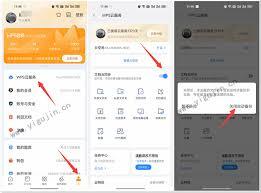
关闭文档云同步功能后,wps将不再自动将本地文档与云端进行同步更新。这意味着本地文档的任何更改都不会即时反映到云端,云端的文档也不会自动更新到本地。
需要注意的是,关闭文档云同步功能可能会对一些依赖云同步的操作产生影响。例如,如果之前习惯在不同设备间通过云同步实时获取最新文档版本,关闭后可能需要手动在各设备间进行文档的传输和更新。
此外,关闭云同步并不影响wps的其他基本功能使用,如文档的编辑、排版、保存等。用户仍然可以像往常一样在本地对文档进行各种操作,只是不再享受云同步带来的便捷实时更新服务。
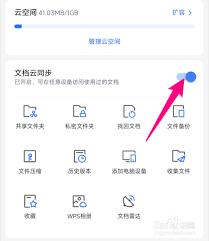
如果之后又想重新开启文档云同步功能,只需再次进入“云服务”页面,点击“文档云同步”的开关按钮,将其重新开启即可。开启后,wps会按照设置的同步规则,自动将本地文档与云端进行同步,方便用户在不同设备间随时获取最新的文档内容。
总之,关闭wps文档云同步功能操作并不复杂,用户可根据自身需求灵活调整,以满足不同阶段的使用要求。













