word2013怎么加图片水印
时间:2025-11-20
来源:熔炉软件园
作者:佚名
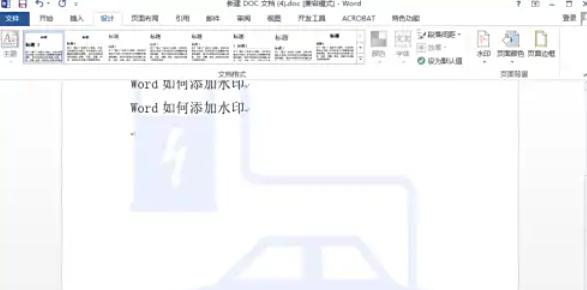
Microsoft Word 2013软件中,我们不但可以给文字加水印,还可以给图片加水印。本文为大家带来关于word2013加图片水印的方法教程分享,快一起来看看吧!
word2013怎么加图片水印
第一步
打开Word 2013软件,打开需要添加水印的文档
第二步
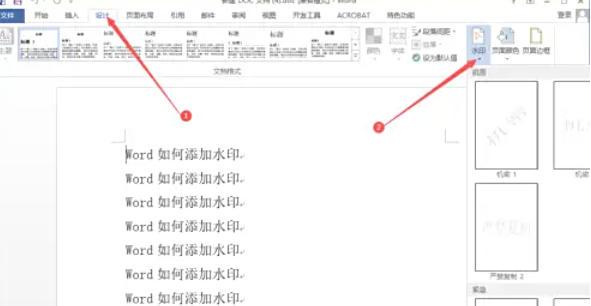
击菜单栏中的“页面布局”选项卡,在“页面背景”组中点击“水印”按钮。
第三步
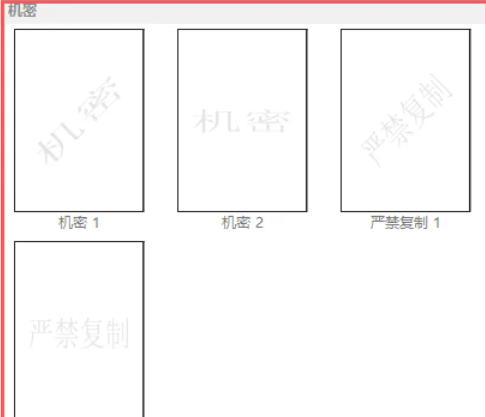
点击“水印”后,会弹出下拉菜单,里面有一些常用的水印模板,例如“机密”“紧急”“严禁复制”等文字水印模板,直接点击需要的模板,即可快速为文档添加相应水印。
第四步
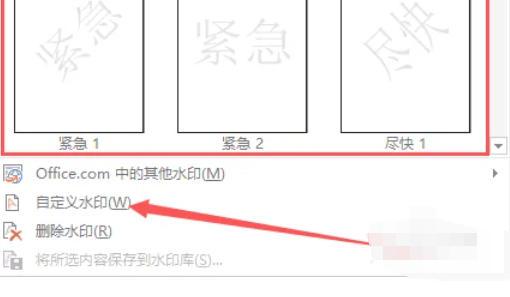
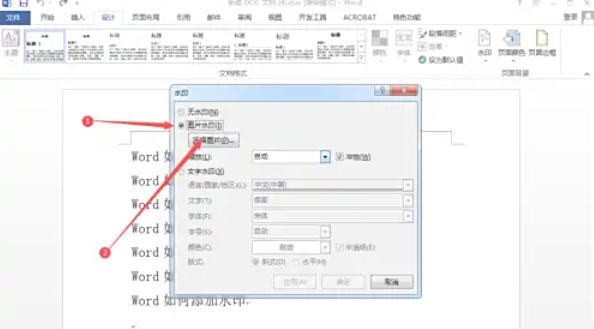
在“水印”对话框中,选择“图片水印”选项,然后点击“选择图片”按钮。
第五步
在弹出的“插入图片”对话框中,从电脑中选择一张合适的图片,点击“插入”。
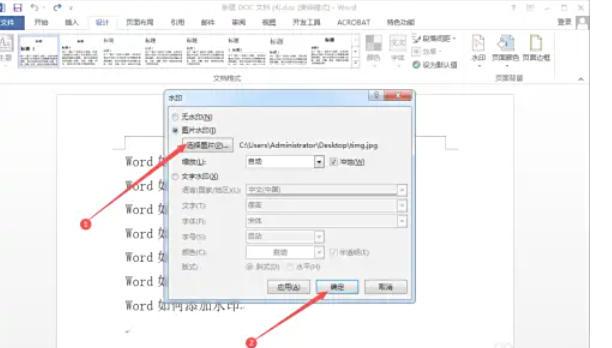
第六步
插入图片后,可根据需要勾选“冲蚀”选项。如果图片颜色比较浅,建议不要勾选此选项,否则水印图片会变得非常淡,影响显示效果。设置完成后,点击“确定”即可应用图片水印。