premiere如何使文字旋转两圈
在视频制作的世界里,premiere就像是一位神奇的魔法师,能赋予各种元素独特的魅力。今天,我们就来探索一下如何用premiere让文字旋转两圈,为视频增添别样的精彩。
首先,打开premiere软件,创建一个新项目。导入你想要添加文字的视频素材,将其拖到时间轴上。接下来,就是添加文字的环节啦。在工具栏中找到“文字工具”,点击视频画面,就可以输入你想要的文字内容。
输入完成后,选中文字图层。现在,关键的操作来了,我们要让文字旋转两圈。在“效果控件”面板中,找到“运动”选项。展开“旋转”属性,初始值一般为0。我们要让文字完成两圈的旋转,一圈是360度,两圈就是720度啦。将“旋转”的值设置为720,这时你会看到文字开始转动。
但是,这样的旋转可能会显得比较生硬。我们还可以进一步调整旋转的速度,让它看起来更加自然流畅。在时间轴上,将播放指针移动到文字开始旋转的位置,然后在“效果控件”面板中,找到“旋转”属性前面的小秒表图标,点击它,这就设置了一个关键帧。再将播放指针移动到文字旋转结束的位置,再次调整“旋转”的值,比如从0到720,premiere会自动为这个过程添加关键帧,从而形成一个平滑的旋转动画。
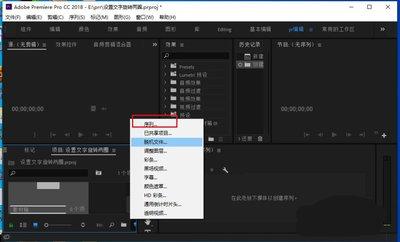
除了基本的旋转设置,我们还可以添加一些效果来让文字旋转更加酷炫。比如,在“效果”面板中搜索“阴影”效果,将其拖到文字图层上。调整阴影的参数,如不透明度、角度、距离等,让文字在旋转的过程中产生逼真的阴影效果,增强视觉冲击力。
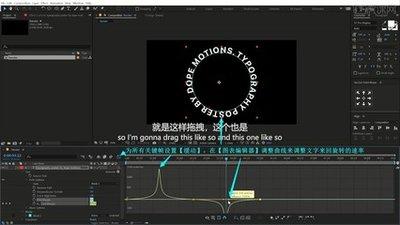
另外,还可以给文字添加一些动画预设。在“效果”面板中找到“预设”文件夹,里面有各种各样的动画效果。选择一个适合文字旋转的预设,拖到文字图层上,premiere会自动为文字添加丰富的动画效果,让旋转的文字更加生动有趣。
通过以上这些步骤,用premiere让文字旋转两圈就不再是难事。你可以根据自己的创意和视频的风格,灵活调整文字的旋转方式、速度以及添加各种效果,打造出独一无二的精彩视频。快来动手试试吧,让你的文字在premiere的世界里尽情舞动,为视频增添无限魅力!