傲梅分区助手如何调整分区
在管理电脑磁盘分区时,傲梅分区助手是一款备受青睐的工具。它能帮助我们高效地调整分区,满足不同的存储需求。
傲梅分区助手的功能优势
傲梅分区助手具备多种强大功能。它可以无损调整分区大小,无论是扩展分区以获得更多空间,还是收缩分区来释放多余空间,都能在不丢失数据的情况下完成。例如,当我们安装了许多大型软件和存储了大量文件后,系统盘空间不足,此时就可以使用傲梅分区助手将其他分区的空间合理分配一部分给系统盘。
它还支持合并分区,把相邻的几个小分区合并成一个大分区,方便管理和提高磁盘利用率。同时,能轻松迁移系统到其他分区,在更换硬盘或者调整系统盘位置时非常实用,确保系统正常运行且数据不受影响。
调整分区的具体步骤
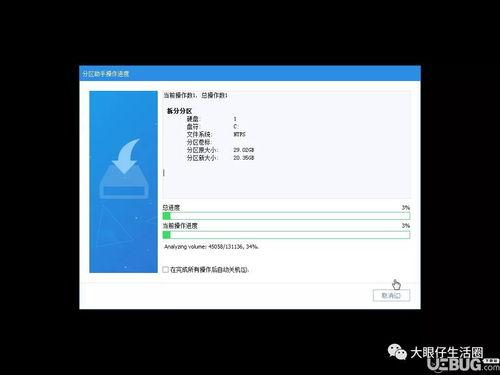
使用傲梅分区助手调整分区,操作并不复杂。首先,下载并安装傲梅分区助手软件到电脑上。打开软件后,它会清晰地显示电脑磁盘的分区情况。
如果要扩展分区,找到目标分区,选择“扩展分区”选项,然后按照提示操作,拖动滑块或者输入扩展的空间大小,软件会自动计算并执行扩展任务。
收缩分区时,同样先选中分区,点击“收缩分区”,设定好要收缩的空间大小,注意收缩后的空间要能满足其他分区扩展或者其他用途需求。
合并分区则是选择相邻的几个要合并的分区,点击“合并分区”,为合并后的分区命名,选择文件系统等参数后即可开始合并。
迁移系统分区时,先选择系统所在分区,点击“迁移系统”,按照向导提示选择目标分区,软件会自动完成系统迁移的一系列复杂操作,包括引导修复等,确保迁移后系统能正常启动。
注意事项
在使用傲梅分区助手调整分区时,有一些事项需要注意。首先,调整分区前要确保重要数据已备份,虽然软件声称无损调整,但为了以防万一,备份数据能让我们更加安心。
其次,在调整过程中,电脑不要进行其他可能干扰操作的任务,比如大型文件下载、运行多个程序等,以免影响调整的稳定性和速度。
最后,要根据自己的磁盘实际情况和需求合理规划分区调整,避免过度调整导致磁盘使用不合理,影响电脑性能和数据存储管理。
傲梅分区助手为我们提供了便捷、高效且安全的分区调整方案,只要掌握好方法和注意事项,就能轻松实现磁盘分区的优化管理。