如何开启oopz屏幕共享
在当今数字化交流日益频繁的时代,屏幕共享功能为远程协作、技术支持等场景提供了极大便利。对于使用oopz软件的用户来说,开启屏幕共享也并不复杂。
确认软件版本与权限
首先,要确保你所使用的oopz是最新版本,因为旧版本可能存在功能不完善或兼容性问题。同时,检查你所使用的账号是否具备开启屏幕共享的权限。一般来说,在正规的使用场景中,管理员或具有相应权限的账号才有资格进行此操作。
找到屏幕共享入口
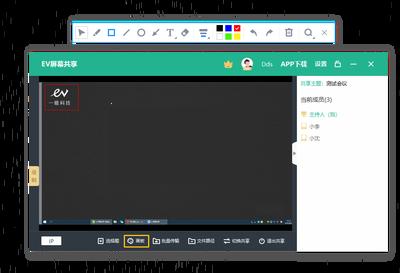
打开oopz软件后,在界面中仔细寻找屏幕共享的相关按钮或选项。通常它会在主界面的菜单栏中,可能被标记为“共享屏幕”、“屏幕分享”等类似字样。如果没有在明显的位置找到,也可以尝试在软件的设置选项中查找,看是否有关于屏幕共享的设置入口。
选择共享内容与模式
进入屏幕共享功能后,你需要决定共享哪些内容。可以选择共享整个屏幕,这样对方能够看到你电脑屏幕上的所有操作;也可以选择只共享某个特定的窗口,比如正在进行演示的文档窗口或视频播放窗口等,以更精准地展示信息。
同时,还能选择屏幕共享的模式,例如单向共享,即你作为分享者,对方只能观看;或者双向共享,在某些支持协作的场景下,对方也能进行标注、涂鸦等操作,方便双方实时交流。
邀请对方参与
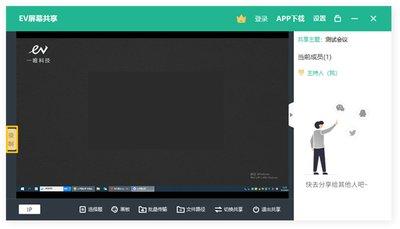
完成上述设置后,点击“开始共享”按钮,此时会生成一个共享链接或邀请码。将这个链接或邀请码发送给你希望与之共享屏幕的对象,他们可以通过点击链接或输入邀请码,在自己的oopz软件中加入屏幕共享会话。
注意事项
在屏幕共享过程中,要注意网络连接的稳定性,避免因网络波动导致共享中断或卡顿。如果共享过程中出现问题,可以及时检查网络状态,或者尝试重新发起共享。另外,确保共享内容符合相关规定和隐私要求,避免泄露敏感信息。
通过以上步骤,就能轻松在oopz中开启屏幕共享,实现高效便捷的远程协作与信息交流,让工作和沟通变得更加顺畅。