威力导演怎么提取音频
时间:2026-07-09
来源:熔炉软件园
作者:佚名
在日常使用威力导演进行视频编辑时,有时我们会需要提取视频中的音频。这一操作并不复杂,下面就为大家详细介绍。
首先,打开威力导演软件,导入你想要提取音频的视频文件。可以通过点击“导入媒体文件”按钮,在电脑中找到相应视频并添加到项目中。
接着,将视频拖到时间轴上。然后,找到视频轨道上的该视频素材,右键点击它,在弹出的菜单中选择“分割音频”选项。
此时,威力导演会自动将视频中的音频分离出来,并生成一个单独的音频轨道。你可以看到时间轴上出现了新的音频轨道,里面就是刚才提取出来的音频。
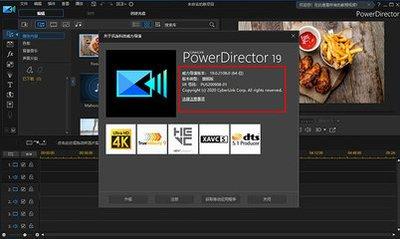
如果你想对提取的音频进行一些简单编辑,比如裁剪音频片段。可以将时间轴指针移动到你想要裁剪的位置,然后点击音频轨道上的“剪刀”图标,就能将音频在此处剪断。
若要删除不需要的音频部分,选中要删除的片段,按下键盘上的“delete”键即可。
另外,如果你想对音频进行一些特效处理,比如添加淡入淡出效果。选中音频轨道上的音频片段,点击“音频滤镜”按钮,在众多滤镜效果中找到“淡入淡出”选项,根据自己的需求调整参数,就能让音频的开头和结尾更加自然。
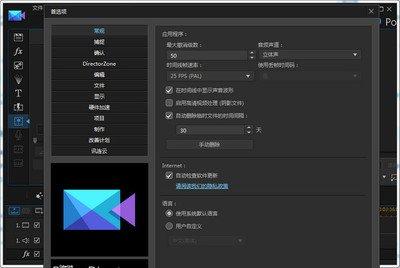
提取后的音频还可以进行保存。点击威力导演界面中的“共享”按钮,在弹出的菜单中选择你想要保存的音频格式,如mp3等。然后设置好保存的路径和文件名,点击“确定”,音频就会被保存到指定位置。

通过以上步骤,就能轻松地使用威力导演提取视频中的音频,并进行一系列的编辑和保存操作,满足你对音频处理的各种需求。无论是用于制作音频素材,还是其他用途,都能方便快捷地实现。