premiere如何单独调节双声轨音频音量大小
在视频制作中,音频处理是至关重要的一环。当我们面对双声轨音频时,如何精准地单独调节它们的音量大小呢?premiere 就能帮我们轻松实现这一目标,让音频效果更加出色。
导入双声轨音频
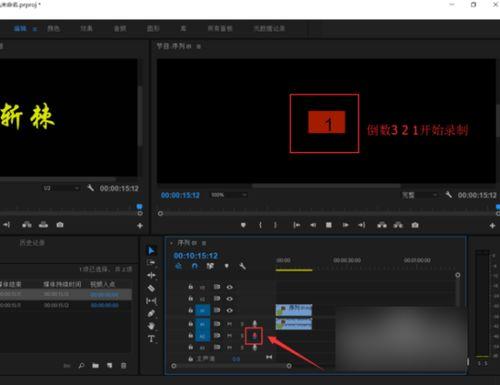
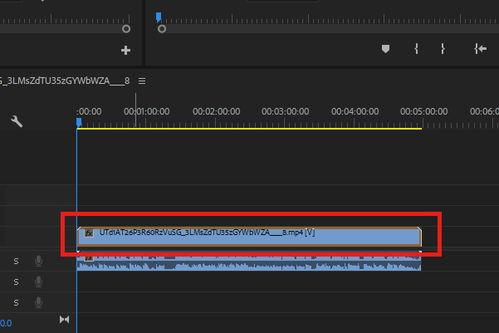
首先,将包含双声轨音频的素材导入到 premiere 项目中。在项目面板中找到音频文件,双击它即可将其拖入时间轴。此时,两条音频轨道会自动排列好,为后续调节做好准备。
解锁音频轨道
双声轨音频在默认情况下可能会被锁定,以保持同步。我们需要先解锁它们,以便能够独立调节音量。在时间轴上选中音频轨道,点击轨道名称旁边的“锁定轨道”按钮,使其变为未锁定状态。
调节音量大小
现在,我们可以开始单独调节每条音频轨道的音量了。将时间指示器移动到需要调节音量的位置。在“效果控件”面板中,找到“音频波形”下方的“音量”选项。对于第一条音频轨道,点击“音量”旁边的关键帧按钮,然后在当前时间点设置一个关键帧。根据需要调整音量大小,可以通过上下拖动音量滑块来实现。向左拖动降低音量,向右拖动增加音量。
对于第二条音频轨道,同样在“效果控件”面板中找到“音量”选项,重复上述设置关键帧和调整音量的操作。这样,我们就可以根据视频内容的需要,灵活地控制每条音频轨道在不同时间点的音量大小。
实时预览效果
在调节音量的过程中,premiere 提供了实时预览功能。我们可以随时播放视频,听到调节后的音频效果。如果发现某个音量设置不合适,可以立即返回“效果控件”面板进行调整,直到达到满意的效果为止。
微调与优化
调节音量大小不仅仅是简单地增减数值,还需要进行一些微调。观察音频波形的变化,确保音量的调整不会导致音频失真或出现突兀的变化。可以通过添加更多的关键帧来实现平滑过渡,让音频更加自然流畅。
通过以上步骤,我们就能在 premiere 中轻松单独调节双声轨音频的音量大小。无论是制作专业的视频作品还是简单的创意短片,精准的音频调节都能为视频增色不少,让观众沉浸在更加优质的视听体验中。快来试试吧,让你的音频处理技能更上一层楼!