360快剪辑如何给视频局部打马赛克
时间:2026-07-13
来源:熔炉软件园
作者:佚名
在处理视频时,给特定区域打马赛克是一项常见需求。360快剪辑就能帮我们轻松实现这一操作。
导入视频
首先,打开360快剪辑软件,点击“导入”按钮,选择需要添加马赛克的视频文件,将其导入到软件中。
进入编辑界面
导入视频后,点击视频轨道上的视频文件,使其处于选中状态,然后点击“编辑”按钮,进入视频编辑界面。
找到马赛克功能
在编辑界面的各种工具中,找到“马赛克”功能选项。一般来说,它可能在特效或工具分类中。
选择局部区域
点击“马赛克”功能后,会出现画笔等工具。使用画笔工具,在视频画面上仔细涂抹你想要打马赛克的局部区域。可以根据需要调整画笔的大小,以便更精准地覆盖目标区域。
调整马赛克效果
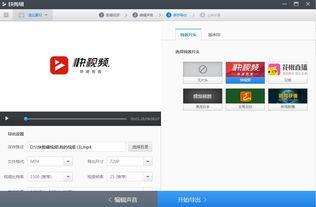
360快剪辑通常还提供了一些调整马赛克效果的参数选项。比如,可以调整马赛克的模糊程度、颜色等,让马赛克看起来更自然或符合你的特定要求。
应用与导出
完成局部区域的马赛克添加和效果调整后,点击“应用”按钮,确保设置生效。然后,点击“导出”按钮,选择合适的视频格式、分辨率等参数,将添加了局部马赛克的视频保存到指定位置。
通过360快剪辑,我们可以便捷地给视频的局部区域打上马赛克,无论是保护隐私、突出重点还是进行创意处理,都能轻松达成。它为我们在视频编辑过程中提供了一个实用且高效的功能,让视频处理更加得心应手,满足各种不同的需求。无论是个人用户分享生活视频,还是创作者制作专业内容,360快剪辑的局部打马赛克功能都能发挥重要作用,帮助我们打造出更优质的视频作品。