premiere素材如何添加盒形划像效果
时间:2026-07-16
来源:熔炉软件园
作者:佚名
在premiere中为素材添加盒形划像效果,能为视频增添独特的视觉魅力。下面就来详细介绍具体步骤。
首先,打开premiere软件并导入需要添加效果的素材。将素材拖入时间轴后,找到想要添加盒形划像效果的位置。
然后,在效果面板中搜索“划像”效果组。在众多划像效果里,找到“盒形划像”效果。
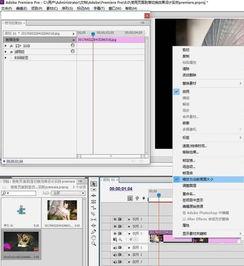
接着,将“盒形划像”效果拖曳到时间轴上对应的素材上。此时,素材上会自动应用该效果,但默认参数可能并不一定符合你的需求,所以还需要进一步调整。
在效果控件面板中,可以对盒形划像的各项参数进行设置。比如,“边界”参数可以控制划像框的大小,通过调整数值,能让划像框变大或变小,以适应不同的画面需求。“羽化”参数则能使划像框的边缘产生柔和过渡的效果,避免出现生硬的边缘。
你还可以根据视频的节奏和内容,设置划像效果的持续时间。在时间轴上选中应用了盒形划像效果的素材片段,然后通过拖动片段边缘来调整其长度,从而精准控制划像效果的展示时长。
另外,如果需要在不同的素材之间添加盒形划像过渡效果,还可以在两个素材的衔接处设置转场。在效果面板中找到“视频过渡” - “划像”,同样选择“盒形划像”转场,将其拖到两个素材的衔接处,这样就能实现平滑的盒形划像过渡效果,让视频的转场更加自然流畅。
通过以上步骤,就能轻松地在premiere素材中添加盒形划像效果,为你的视频创作增添丰富多样的视觉效果,让作品更具吸引力。