cooleditpro怎么安装和卸载
时间:2026-07-20
来源:熔炉软件园
作者:佚名
cooleditpro软件中,很多小伙伴想要卸载这款工具,还不知道具体的卸载步骤。本文就为大家带来详细的安装和卸载步骤教程分享,快一起来看看下面的介绍吧!
cooleditpro怎么安装和卸载
一、安装cool edit pro
1、找到下载好的cool edit pro软件,双击打开它;
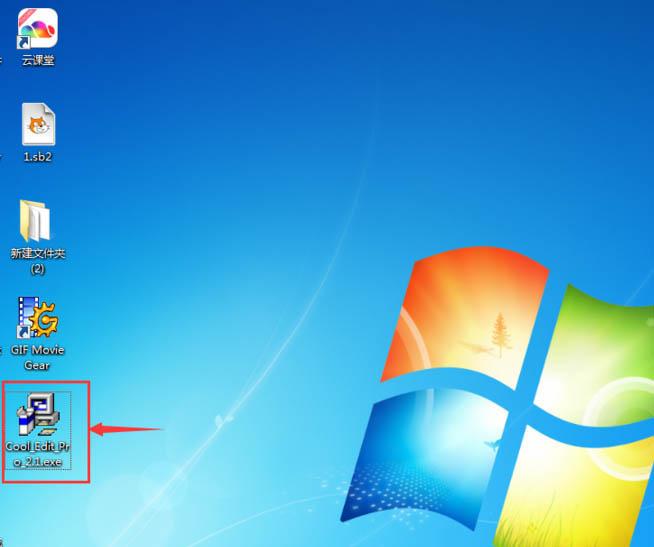
2、进入cool edit pro的安装界面;
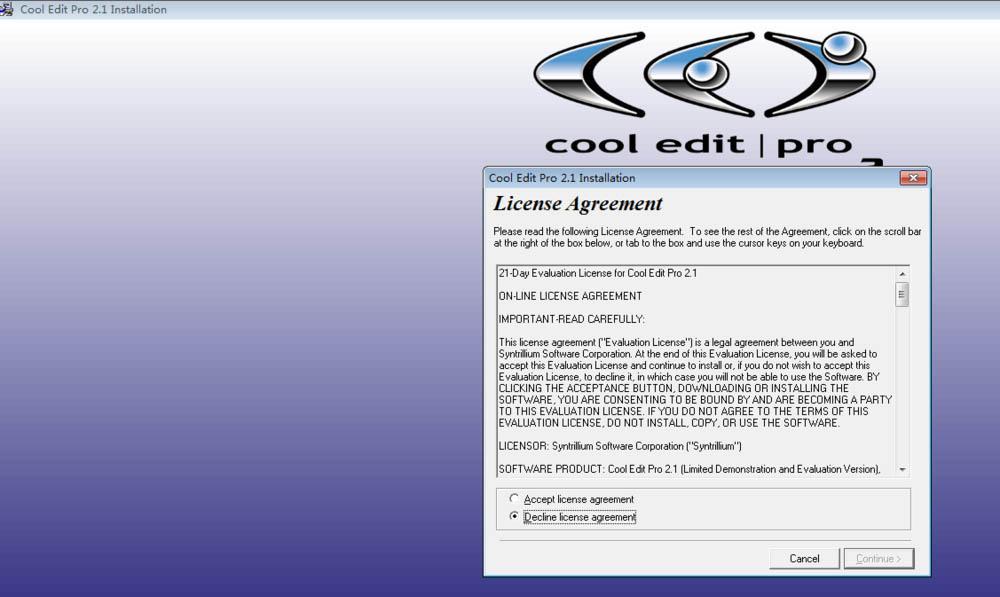
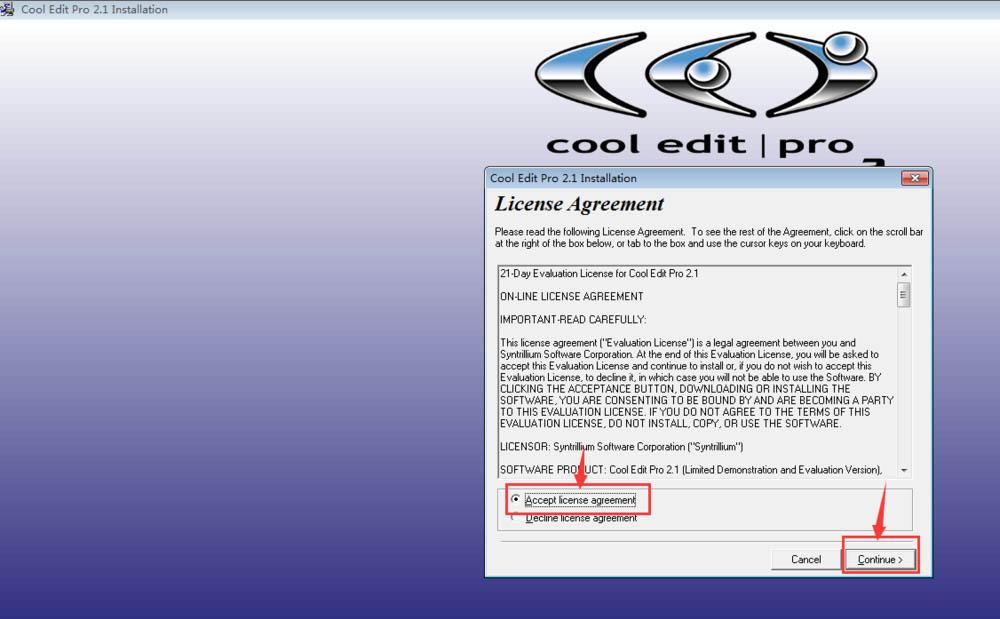
3、点接受安装协议后按continue继续;
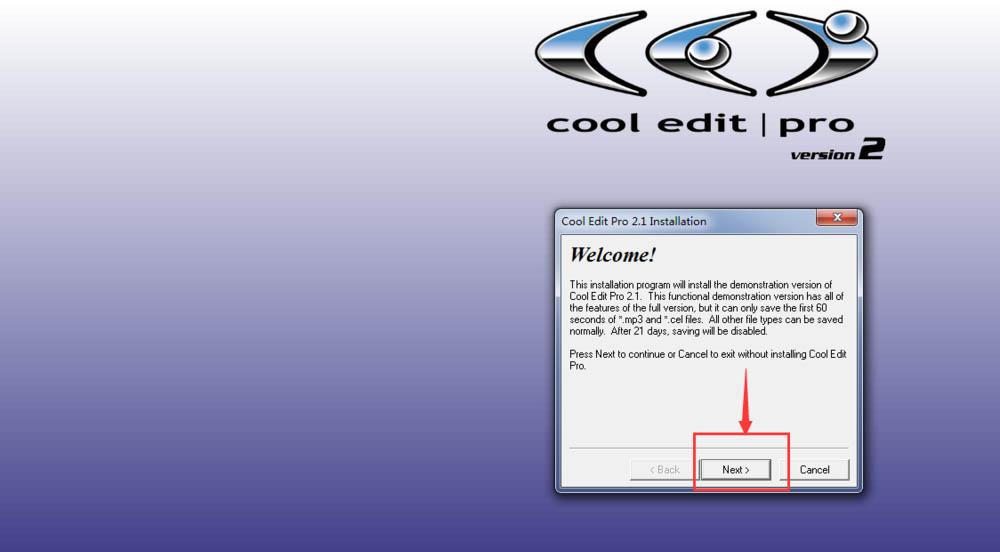
4、在欢迎窗口点Next,进入下一步;
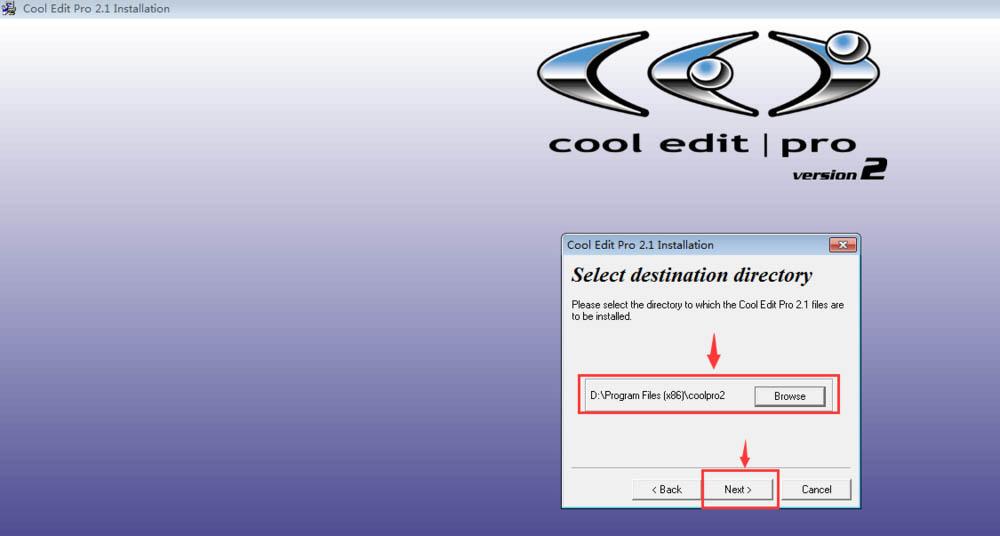
5、选择好安装目标路径后,按Next;
6、在Audio file association设置中选择好音频格式,然后按Next;
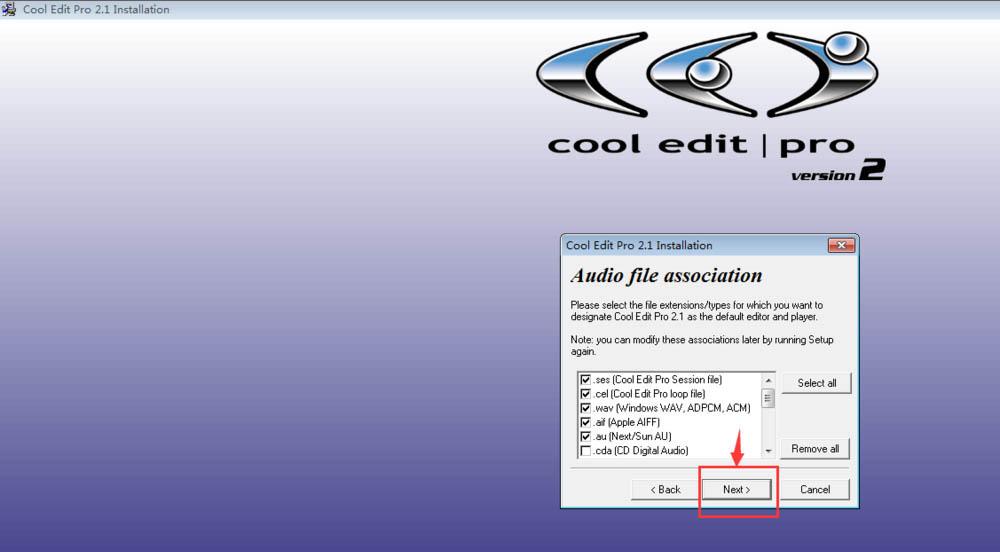
7、开始准备安装,点Next;
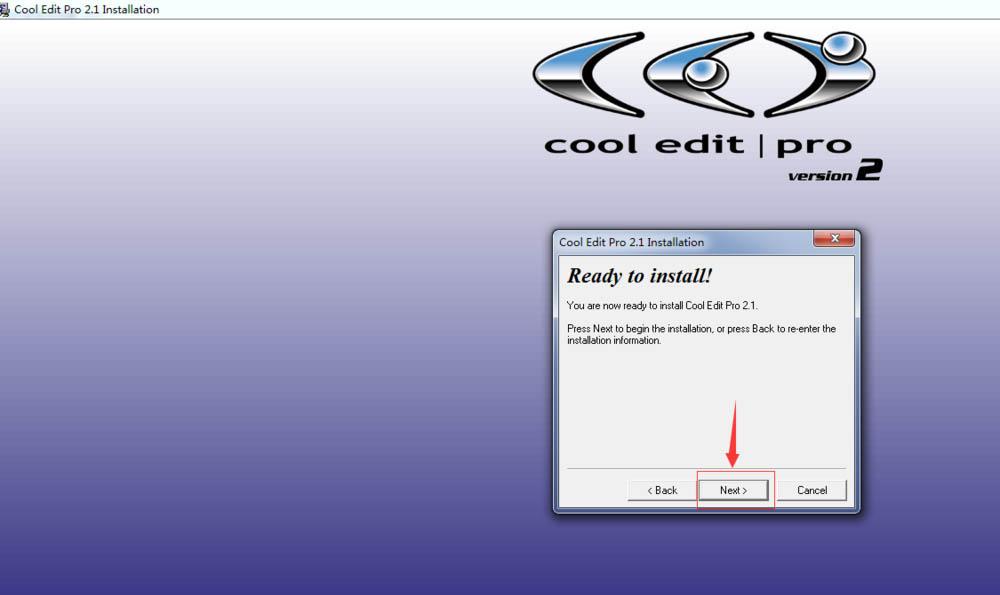
8、开始安装程序;
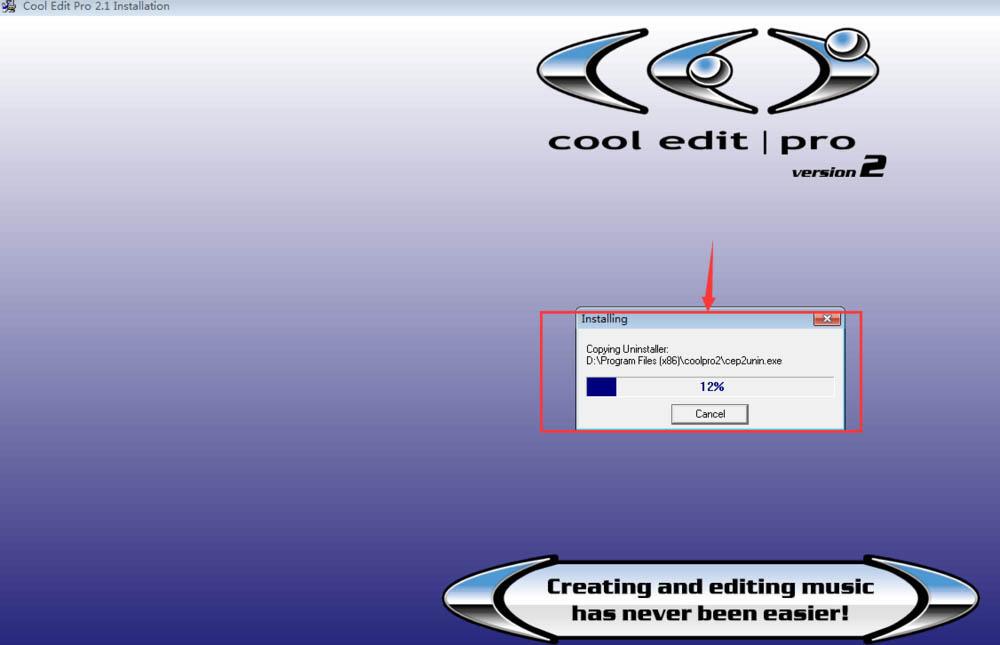
9、安装完毕,出现finished提示,按Exit退出安装。
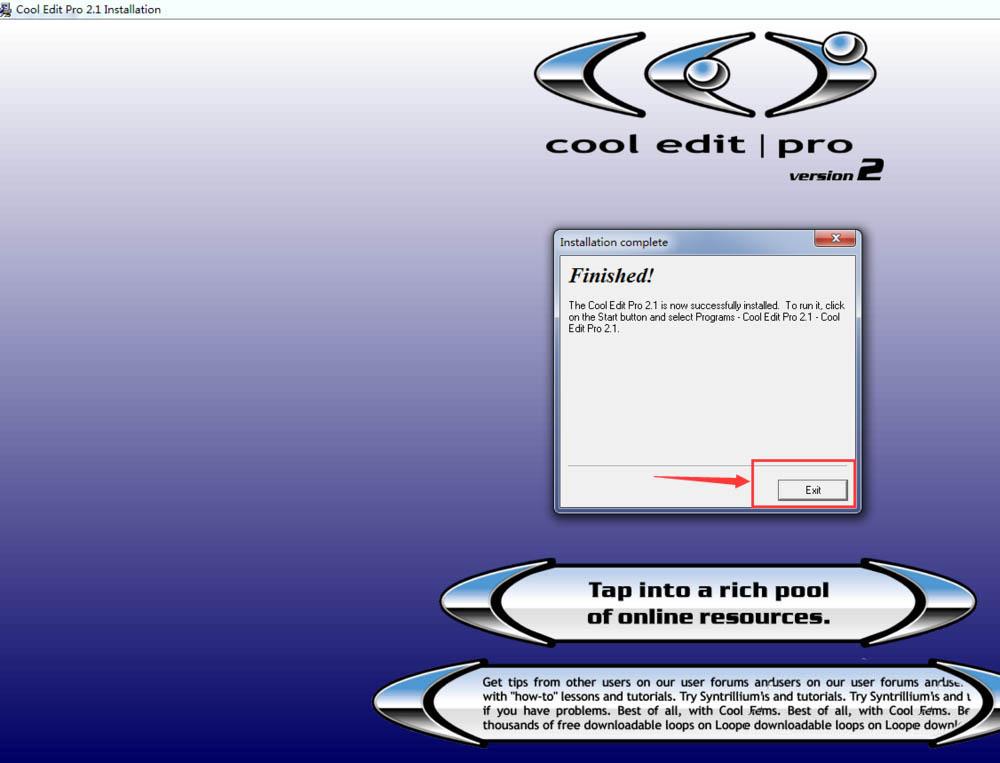
二、卸载cool edit pro
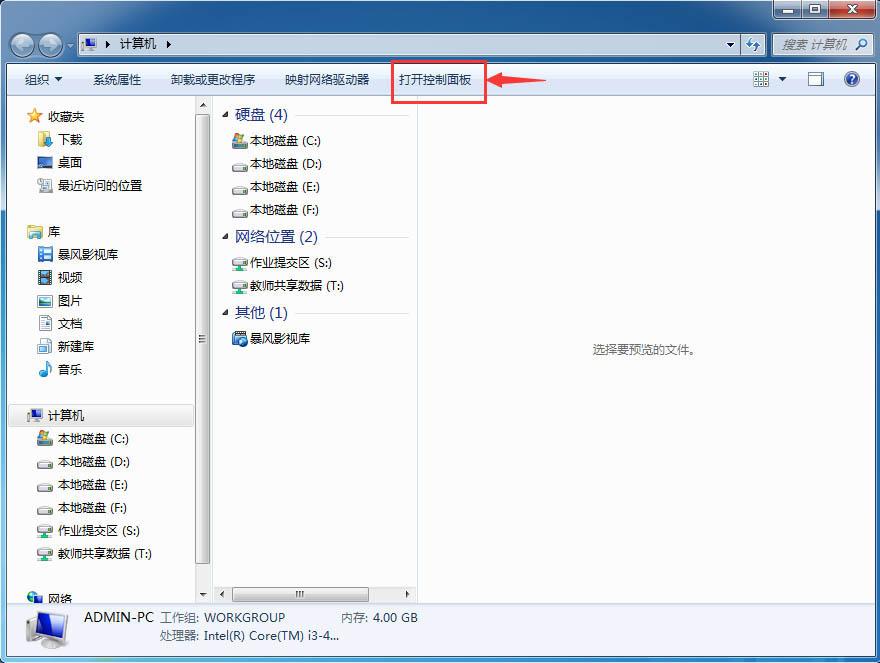
1、打开计算机,找到并点击打开控制面板;
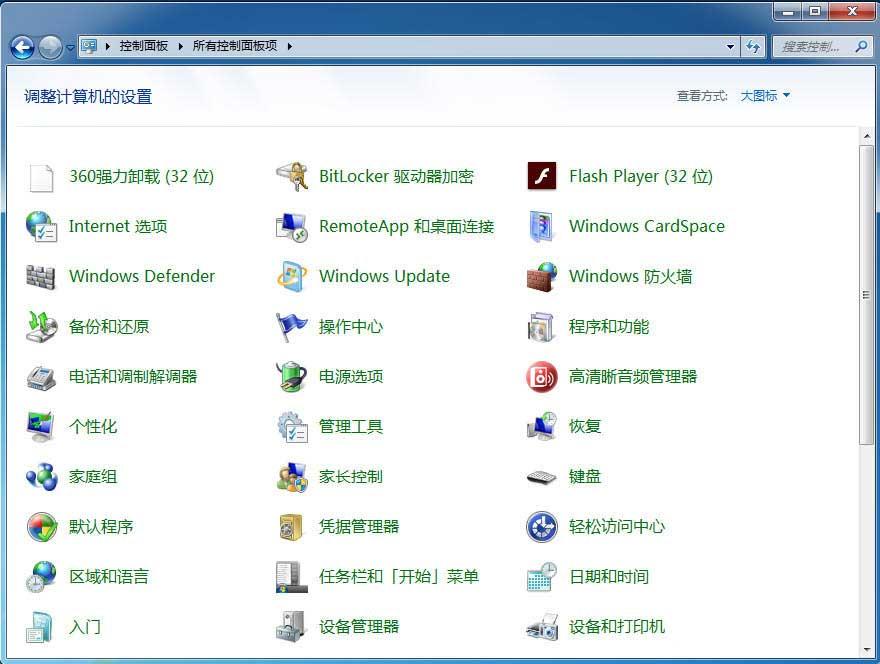
2、进入控制面板,可以看到所有控制面板选项;
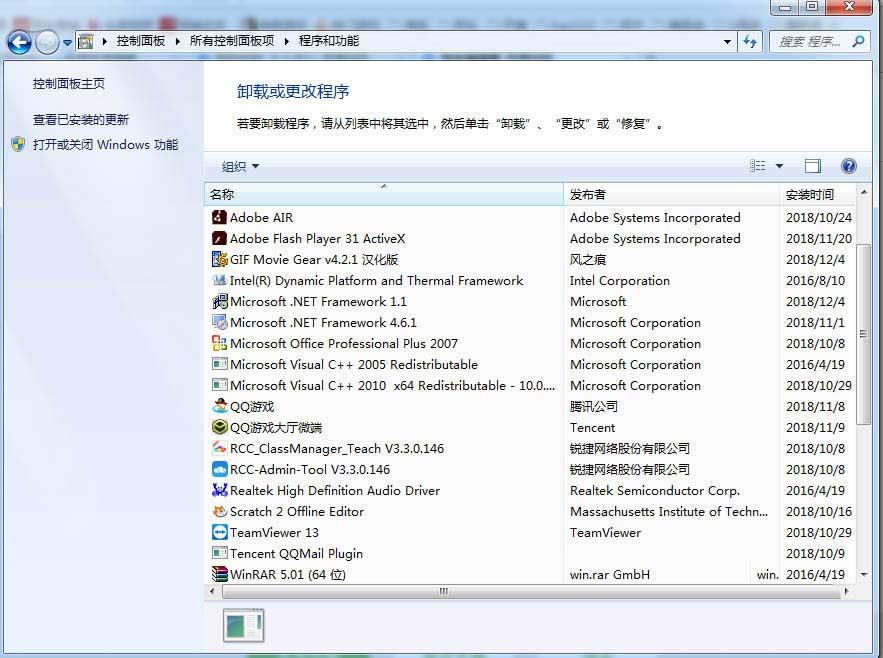
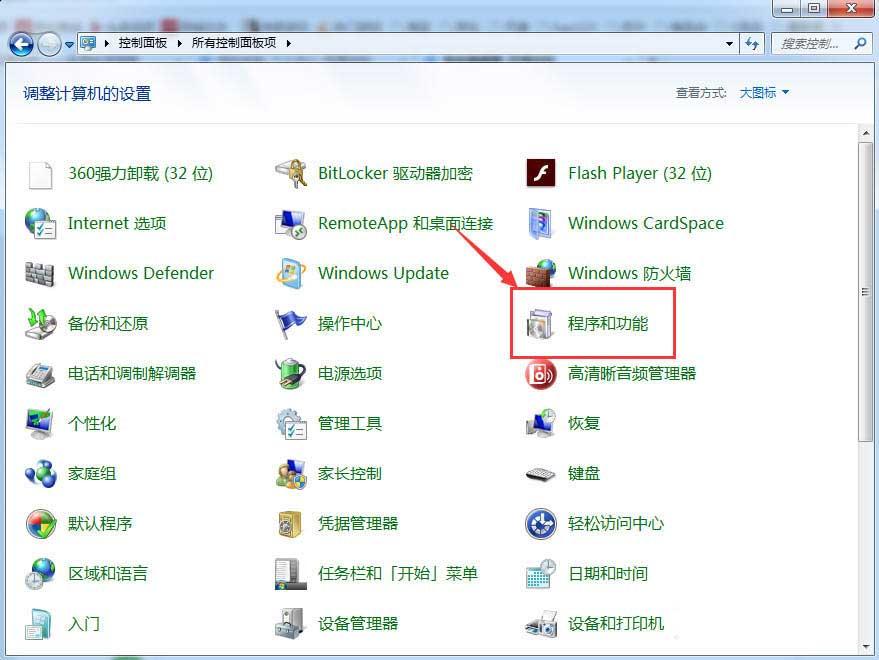
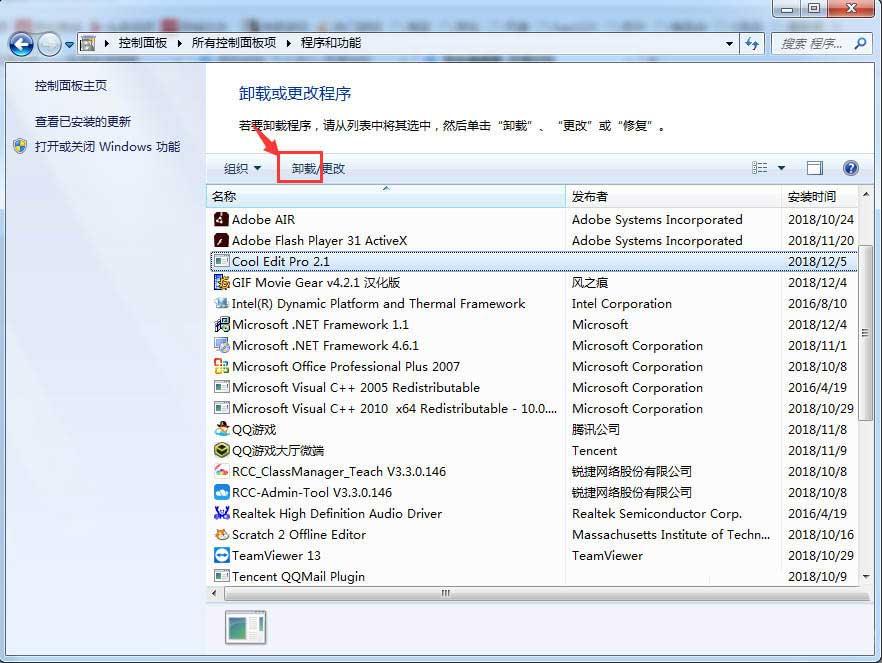
3、找到并点击程序和功能;
4、找到并选中cool edit pro2.1(根据自己安装的版本选择);
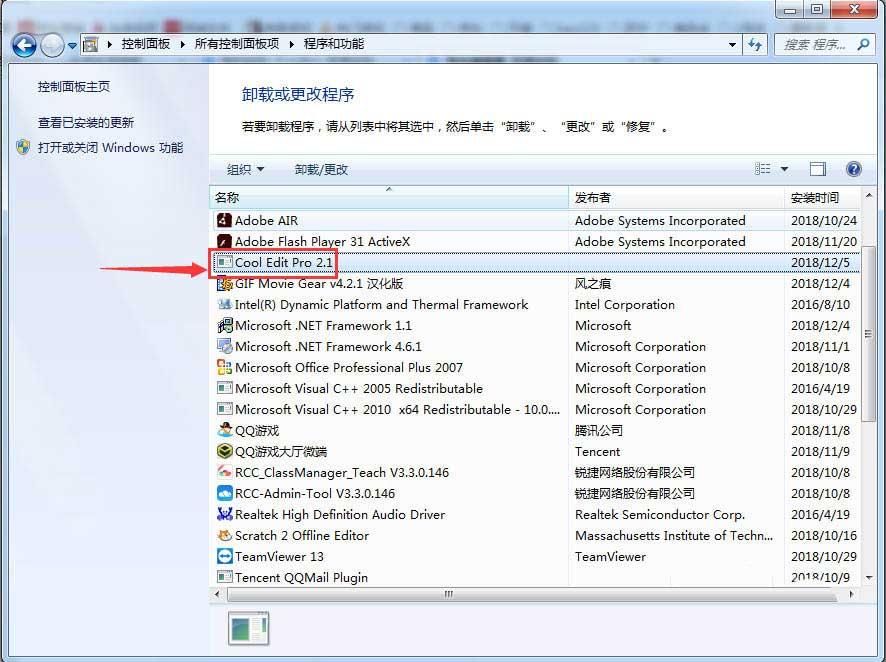
5、点击卸载按钮;
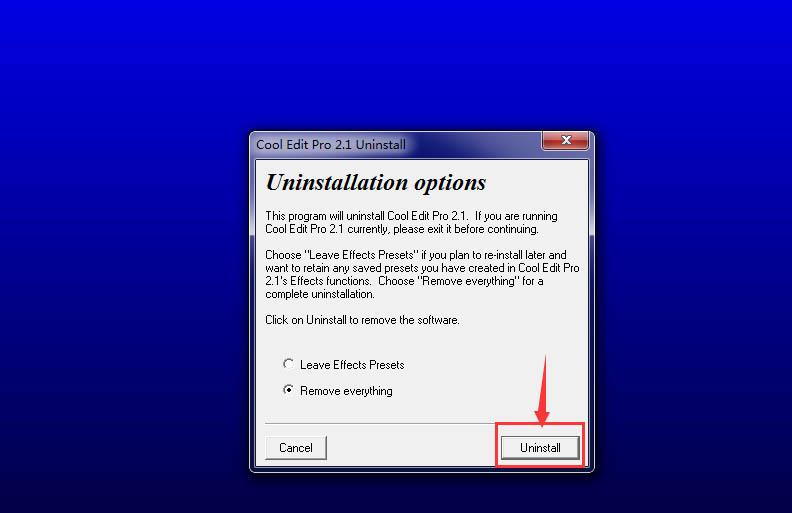
6、在弹出的页面选Remove everything,然后点Uninstall;
7、计算机开始卸载,完成后在程序名称中再也找不到cool edit pro,说明我们卸载成功。