premiere视频如何添加耀斑转场特效
时间:2026-07-21
来源:熔炉软件园
作者:佚名
轻松为 premiere 视频添加耀斑转场特效,让你的作品瞬间出彩
在视频制作的世界里,转场特效就像是神奇的魔法,能让平淡的视频变得充满魅力。而耀斑转场特效更是其中的亮点,它能为你的视频增添一份炫酷与动感。那么,在 premiere 中如何添加耀斑转场特效呢?下面就来为你详细揭秘。
准备素材与项目
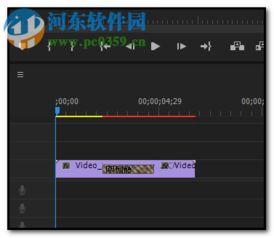
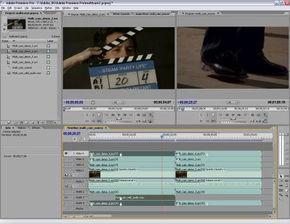
首先,确保你已经在 premiere 中创建了一个项目,并导入了需要添加转场的视频素材。将素材拖到时间轴上,相邻的两段素材之间就是我们要添加转场的地方。
找到耀斑转场特效
在 premiere 的效果面板中,可以通过搜索功能快速找到耀斑转场特效。点击窗口上方的“效果”选项卡,在搜索框中输入“耀斑”等相关关键词,就能迅速定位到耀斑转场特效组。这里面有多种不同样式的耀斑转场效果供你选择。
添加耀斑转场特效
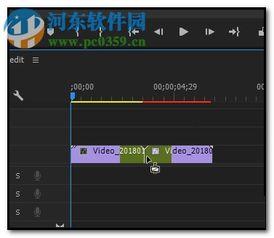
选中时间轴上两段相邻素材之间的过渡区域,然后从效果面板中找到合适的耀斑转场特效,直接将其拖到两段素材之间即可。此时,你会看到两段素材之间出现了耀斑转场的预览效果。
调整转场参数
添加好耀斑转场特效后,还可以对其参数进行调整,以达到最佳效果。在效果控件面板中,可以设置耀斑的大小、颜色、透明度、旋转速度等参数。通过不断尝试不同的参数值,你可以让耀斑转场更加符合视频的风格和节奏。
比如,如果你想要一个更加强烈、炫目的耀斑效果,可以适当增大耀斑的大小和透明度;如果你希望耀斑转场更加柔和一些,可以降低旋转速度等。
通过以上简单的步骤,你就能轻松在 premiere 视频中添加耀斑转场特效啦!让你的视频在转场瞬间焕发出独特的魅力,吸引观众的目光。快来动手试试吧,为你的视频创作增添更多精彩!