EDIUS处理好的视频无法输出如何解决
在使用edius进行视频编辑后,却遭遇无法输出视频的情况,着实令人头疼。别着急,下面为您提供一些有效的解决办法。
检查输出设置
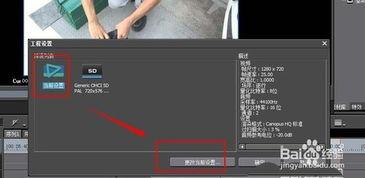
首先,仔细检查edius的输出设置。确认视频格式、分辨率、帧率等参数是否与您的需求相符,同时也要确保这些设置与您计划使用视频的平台或设备兼容。比如,如果您要将视频分享到网络,常见的设置如mp4格式、1080p分辨率、30帧率等是比较合适的。若设置有误,很可能导致无法正常输出。
查看素材路径
检查项目中使用的素材路径是否正确。如果原始素材被移动、删除或更改了存储位置,edius在输出时可能找不到相应文件,从而无法完成输出。您可以逐一检查素材链接,确保所有素材都能正常访问。
清理缓存
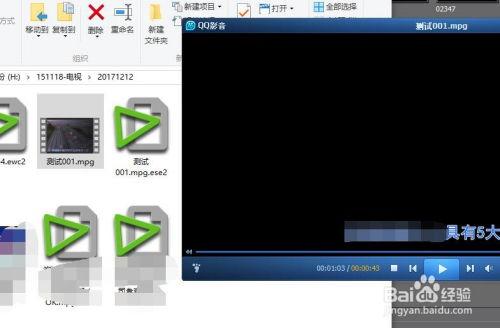
大量的缓存文件可能会影响edius对视频的处理和输出。前往edius的缓存设置选项,清理不必要的缓存文件。这有助于释放系统资源,减少潜在的输出问题。
检查插件
某些插件可能与edius的输出功能存在冲突。禁用一些不必要或可疑的插件,然后尝试输出视频,看问题是否解决。如果禁用某个插件后输出恢复正常,那么就可以确定该插件是导致问题的原因。
重启软件和电脑
简单的重启操作有时能解决很多软件问题。关闭edius软件,然后重新启动它,再次尝试输出视频。同时,重启电脑也有助于清除系统中的临时文件和错误,为edius提供一个更稳定的运行环境。
检查系统资源
确保您的电脑具备足够的系统资源来完成视频输出。如果电脑内存不足、cpu使用率过高,可能会导致输出失败。关闭其他不必要的程序和进程,释放更多资源给edius。
更新软件和驱动
将edius软件更新到最新版本,同时确保电脑的显卡驱动、声卡驱动等硬件驱动程序也是最新的。更新软件和驱动可以修复已知的漏洞和兼容性问题,提高edius的性能和稳定性,从而解决视频无法输出的问题。
通过以上这些方法的排查和尝试,相信您能够解决edius处理好的视频无法输出的困扰,顺利完成视频的输出工作。