premiere如何制作掉落并弹跳字幕动画
在视频制作中,添加富有创意的字幕动画能够极大地提升视频的吸引力。今天,我们就来详细探讨一下如何使用premiere制作掉落并弹跳的字幕动画。
准备工作
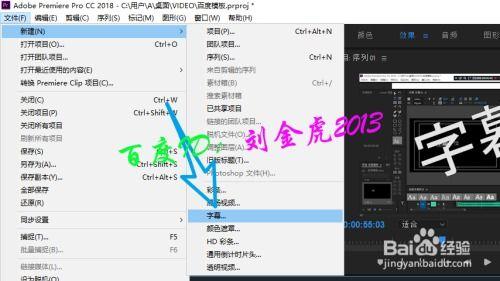
首先,打开premiere软件并导入需要添加字幕的视频素材。然后,创建一个新的字幕文件。在字幕设置窗口中,选择合适的字体、字号、颜色等基本参数,以确保字幕与视频风格相匹配。
制作掉落动画
1. 将时间指针定位到需要添加字幕的起始位置,在字幕窗口中输入要显示的文字。
2. 选中字幕,在效果控件面板中,展开“运动”选项。将“位置”参数设置为视频画面上方适当的位置,比如超出画面顶部。
3. 在时间轴上,将当前时间指针移动到想要字幕开始掉落的时间点,为“位置”属性添加关键帧。这会记录下字幕的初始位置。
4. 继续向后移动时间指针,将字幕的“位置”属性调整到视频画面内你期望的结束位置,并再次添加关键帧。这样,premiere就会根据这两个关键帧之间的差值,自动生成字幕掉落的动画。
5. 为了使掉落效果更加自然,可以适当调整关键帧之间的速度曲线。在时间轴上选中字幕的关键帧,然后在效果控件面板中点击“位置”属性旁边的速度曲线图标,对曲线进行微调,让字幕掉落的速度呈现出先慢后快或者其他你想要的变化。
制作弹跳动画
1. 在字幕掉落至目标位置后,复制该字幕。
2. 将复制的字幕移动到稍低一点的位置,比如与原始字幕垂直间距几像素的地方。
3. 选中复制后的字幕,在效果控件面板中,将“缩放”属性添加关键帧。初始时设置一个较小的缩放比例,比如50%。
4. 在时间轴上向后移动一小段时间,将“缩放”属性设置为一个较大的值,比如150%,并添加关键帧。
5. 再向后移动一点时间,将“缩放”属性恢复到较小的值,如50%,再次添加关键帧。这样就创建了一个字幕弹跳的动画效果。
通过以上步骤,你就能在premiere中轻松制作出掉落并弹跳的字幕动画,为你的视频增添独特的视觉魅力。快来动手试试吧!