edius时间线怎么缩放
edius作为广电剪辑和业余创作都广受青睐的非线性编辑软件,流畅的时间线操作是提升剪辑效率的核心,而时间线缩放是每一位使用者必须熟练掌握的基础技能——从粗剪梳理整体结构到精剪调整帧级细节,不同剪辑场景适配不同的缩放方法,本文从多个操作维度梳理具体操作技巧。
快捷键缩放:适配全场景高效操作
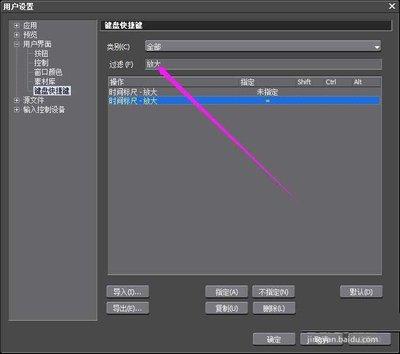
快捷键是专业剪辑师最常用的缩放方式,edius默认设置中,按下ctrl+加号键即可整体放大时间线,按下ctrl+减号键整体缩小时间线,缩放过程中整个时间线视图按比例变化,适合快速调整显示范围。如果需要快速查看项目内所有素材的整体结构,按下快捷键ctrl+0(数字零),就能一键让时间线适配当前窗口大小,完整显示所有素材。用户也可以根据自己的操作习惯,在系统设置中自定义修改缩放快捷键,适配个人操作节奏。
鼠标组合缩放:精准定位的直觉操作
对于习惯鼠标操作的用户来说,edius的鼠标组合缩放逻辑更符合直觉:按住ctrl键的同时滚动鼠标滚轮,向前滚动放大时间线,向后滚动缩小时间线。和整体缩放不同,这种方式是以鼠标指针当前停留的位置为中心进行缩放,如果需要调整某一段素材的细节,只需要把指针放在目标区域再滚动滚轮,就能直接放大目标区域,无需额外拖动时间线平移,灵活性极强,是很多中高阶用户偏爱的缩放方式。
界面控件缩放:零记忆成本的精准操作
对于新手用户来说,可视化的界面控件缩放不容易出错。在edius时间线面板的左下角,设有专属的缩放控制滑块,向左拖动滑块缩小时间线,向右拖动放大,滑块两侧还设有微调加减按钮,点击一次即可完成一档缩放调整,适合精剪时一点点调整到合适的显示比例。此外在顶部的“视图”菜单栏中,也能找到放大、缩小、适配窗口等缩放选项,适合刚入门的用户按步骤操作。
需要注意的是,缩放时间线仅调整素材的显示比例,不会改变素材实际时长和播放速度,不用担心误修改项目。熟练搭配不同缩放方法,能有效降低操作成本,提升整体剪辑效率,让剪辑节奏更流畅。全文约647字。