ultraiso如何设置保存时备份文件
时间:2026-07-31
来源:熔炉软件园
作者:佚名
在使用ultraiso进行光盘镜像文件处理时,设置保存时备份文件是一项重要的操作,它能为我们的数据提供额外的保障。
首先,打开ultraiso软件。在软件界面中,找到并点击“选项”菜单,通常位于界面的左上角。
在弹出的下拉菜单中,选择“配置”选项。这一步是进入ultraiso的配置页面,在这里我们可以对各种功能进行详细设置。
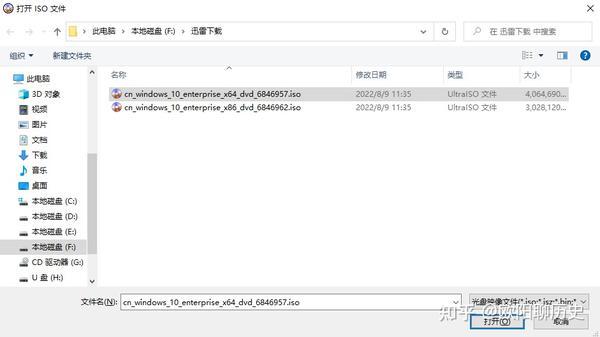
进入配置页面后,在众多设置选项中找到“保存”相关的设置区域。
在这里,我们可以看到关于保存时备份文件的设置选项。一般来说,会有一个开关或者复选框来控制是否开启备份功能。将其勾选,即可开启保存时备份文件的功能。
接下来,可以设置备份文件的保存路径。点击路径选择框,选择你希望备份文件保存的具体文件夹。建议选择一个空间充足且便于查找的位置。
此外,还可以设置备份文件的命名规则。例如,可以按照原文件名称加上备份时间等方式进行命名,这样方便区分不同时间的备份文件。
设置完成后,点击“确定”保存设置。之后,当你在ultraiso中保存文件时,软件会自动按照你设置的规则生成备份文件。
通过这样设置ultraiso保存时备份文件,在原始文件出现意外损坏、丢失或者需要恢复到之前某个版本时,我们可以通过备份文件轻松实现。这为我们在处理光盘镜像文件过程中提供了一份可靠的保障,让我们的数据管理更加安全、放心。无论是个人用户在管理自己的重要镜像文件,还是专业人士在进行相关项目操作时,合理设置备份功能都能避免许多潜在的数据风险,确保工作的顺利进行和数据的完整性。