premiere如何制作圆划像视频过渡转场特效
时间:2026-08-02
来源:熔炉软件园
作者:佚名
在视频制作中,圆划像视频过渡转场特效能够为作品增添独特的视觉效果。以下将详细介绍如何在premiere中制作这一特效。
准备素材
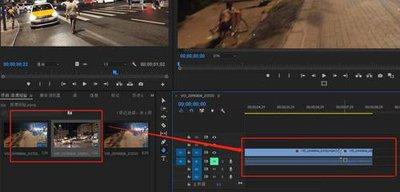
首先,确保你已准备好两段需要添加转场特效的视频素材。将它们分别拖入到premiere的时间轴中,两段视频上下排列,且第一段视频的结尾与第二段视频的开头紧密相邻。
添加转场效果
在premiere的效果面板中,搜索“划像”相关的效果。找到“圆形划像”效果后,将其拖曳到两段视频之间的连接处。此时,时间轴上会出现一个表示转场的图标。
设置转场参数
选中转场图标,在效果控件面板中对“圆形划像”效果的参数进行设置。你可以调整划像的起始位置、结束位置、大小等参数,以达到你想要的视觉效果。例如,通过调整大小参数,让圆形划像从较小逐渐变大,覆盖整个画面,实现平滑的过渡。
调整转场时长
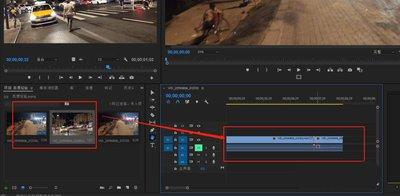
根据视频的节奏和需要,适当调整转场的时长。在时间轴上直接拖动转场图标两端来改变时长,使转场效果与视频内容完美融合。
预览与导出
完成上述设置后,按下回车键进行预览,查看转场效果是否符合预期。如果不满意,可以随时返回调整参数。确认无误后,选择合适的导出格式和参数,将带有圆划像视频过渡转场特效的视频导出。
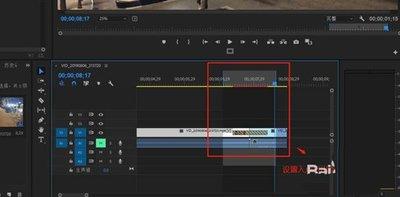
通过以上步骤,你就能在premiere中轻松制作出圆划像视频过渡转场特效,为你的视频增添精彩与独特魅力。熟练掌握这一技巧,能让你的视频作品在众多内容中脱颖而出,吸引观众的目光,带来更好的视觉体验。