premiere如何设计海报动画效果
premiere是一款强大的视频编辑软件,能够帮助我们轻松设计出富有创意的海报动画效果。下面就来介绍一下具体的操作方法。
素材准备
首先,收集与海报主题相关的高质量图片、视频片段等素材。可以从网络上下载,也可以自己拍摄。确保素材的分辨率足够高,以保证最终动画效果的清晰度。
新建项目与序列
打开premiere软件,新建一个项目,并根据海报的尺寸和需求设置合适的序列参数。例如,若海报为横版,可设置序列的宽度为相应像素值,高度根据需要调整,帧率一般选择25帧/秒或30帧/秒。
导入素材
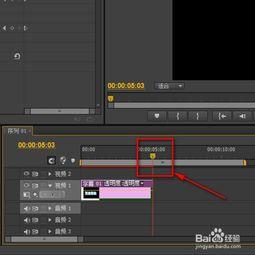
将准备好的素材导入到项目面板中。可以通过“文件”菜单下的“导入”选项,选择所需素材文件进行导入。
设计动画
关键帧动画
1. 将素材拖入时间轴面板。对于图片素材,可通过设置“位置”“缩放”“旋转”等属性的关键帧来创建动画效果。比如,让图片从画面外缓缓移入,可在起始位置设置“位置”关键帧,将图片放置在画面外,然后在合适的时间点再设置一个关键帧,将图片移动到合适的位置,软件会自动生成动画过渡。
2. 对于视频素材,除了上述属性外,还可设置“不透明度”关键帧来实现淡入淡出效果。在视频起始处设置“不透明度”为0,在需要显示的时间点设置为100%,即可让视频渐显。
特效应用
1. 利用“效果”面板中的各种特效为海报增添视觉效果。比如添加“模糊”特效可营造出朦胧感,添加“发光”特效可突出某些元素。将特效拖到素材上,通过设置特效参数的关键帧来控制效果的变化。
2. 还可使用“变换”特效中的“扭曲”等选项,让素材产生变形动画,增加趣味性。
色彩调整
通过“颜色校正”类效果对素材的色彩进行调整,使海报的色调统一且符合主题风格。例如调整亮度、对比度、色彩平衡等参数,让画面更加美观。
导出设置
设计完成后,选择“文件”菜单下的“导出”选项。根据海报的用途选择合适的导出格式,如常见的mp4格式用于视频分享,png序列格式可保留每一帧画面用于后期处理。设置好导出的分辨率、帧率等参数后,点击“导出”即可得到设计好的海报动画效果。通过以上步骤,利用premiere就能轻松打造出令人惊艳的海报动画效果。