苹果手表如何设置报时
很多苹果手表用户每天用它记录运动、回复消息、接听电话,却很少注意到系统自带的报时功能——这些藏在深层设置里的小设计,适配了从公开会议到日常通勤的多种场景,实用性远超出多数人的预期。今天就来揭秘苹果手表的几类实用报时方法,帮你挖掘这个被忽略的功能宝藏。
触感报时:静音场景的隐形选择
对于需要经常保持安静的上班族、学生来说,触感报时是最贴心的设计。不同于传统发声报时,它依托苹果手表的线性震动马达,通过不同节奏的震动反馈时间:开启功能后,用两根手指按住表盘,几点就会震动几次,半点还会额外多震动一次,全程不会发出一点声音。开启路径也很简单,只要打开苹果手表的「设置」-「时钟」,找到「报时」选项后打开「触感报时」即可,哪怕设备调了静音也能正常使用。
语音报时:嘈杂场景的清晰方案
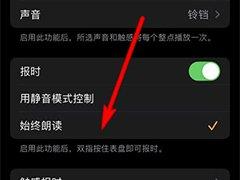
如果是在嘈杂的通勤路上,或是不方便低头看表盘的场景,语音报时会更实用。同样在报时设置中打开语音功能后,非静音状态下双指按压表盘,系统就会清晰播报当前时间,还可以根据环境调整报时的音量大小,避免音量过大造成尴尬。除了手动触发,用户还可以直接唤醒siri说出“现在几点”,就能快速得到语音回复,开车腾不出手的时候也能轻松使用。不少人不知道的是,苹果手表还支持整点自动语音报时,开启后每到整点就会自动报时,适合需要把控时间节奏的创作者、考生使用。

联动自定义:适配习惯的灵活玩法
苹果手表的报时功能还能配合系统专注模式实现自动切换:比如开启工作专注模式时,自动将报时切换为触感模式,避免打扰他人;开启休闲模式时,自动开启整点语音报时,不用特意看表就能掌握时间。这种自定义玩法让报时功能从一个小众工具变成了适配个人习惯的贴心助手。
其实苹果手表很多实用功能都藏在深层设置里,报时就是典型的例子。只要花几十秒调整设置,就能适配自己的使用习惯,给日常出行和工作带来不少便利,你也不妨打开设置试试看。(全文约642字)