如何在excel表格中快速填充等间隔的数据
时间:2026-08-11
来源:熔炉软件园
作者:佚名
在日常使用excel表格时,快速填充等间隔的数据是一项很实用的技能。以下为您详细介绍几种常见的方法。
使用序列填充功能
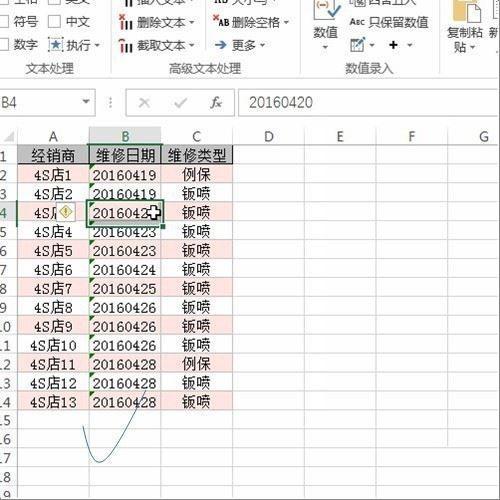
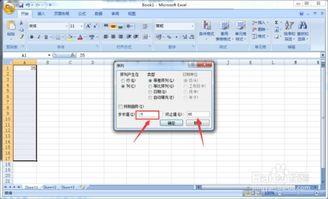
选中您想要填充数据的起始单元格,然后在“开始”选项卡中找到“填充”按钮,点击其下拉菜单中的“序列”。在弹出的“序列”对话框中,您可以选择“列”或“行”来确定填充方向,“等差序列”则是实现等间隔填充的关键选项。设定好步长值(即相邻数据的差值)和终止值后,点击“确定”,excel就能快速填充出等间隔的数据啦。
拖动填充柄
先在起始单元格输入第一个数据,然后将鼠标指针移至该单元格右下角,当指针变为黑色十字填充柄时,按住鼠标左键向下或向右拖动。在拖动过程中,excel会自动按照一定规律填充数据。若您需要等间隔填充,在拖动结束后,会出现一个“自动填充选项”按钮,点击它并选择“序列填充”,即可实现等间隔数据的快速填充。
快捷键操作
除了上述方法,使用快捷键也能快速填充等间隔数据。在起始单元格输入第一个数据后,按下“ctrl”键并同时按下“enter”键,此时该单元格的数据会快速填充到所选的多个单元格中。接着,选中这些填充了相同数据的单元格,鼠标移至右下角填充柄处,按下鼠标左键并拖动,excel会根据相邻单元格的数值自动计算并填充等间隔的数据。
掌握这些快速填充等间隔数据的方法,能大大提高您在excel表格中的数据处理效率,让您更轻松地完成各种数据相关的任务。无论是处理简单的数据列表,还是进行复杂的数据分析,这些技巧都能发挥重要作用,帮助您节省时间,提升工作质量。