Excel使用公式怎样突出显示数据
在处理 excel 数据时,我们常常希望能够快速突出显示某些特定的数据,以便更直观地了解数据特征和规律。这时,公式就成为了我们的得力助手。下面就来看看如何利用公式实现数据的突出显示吧。
一、条件格式突出特定值
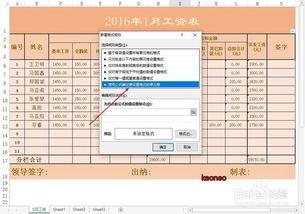
1. 大于或小于特定数值
假设我们有一列销售数据,想要突出显示销售额大于 10000 的数据。选中该列数据区域,点击“开始”菜单中的“条件格式”,选择“突出显示单元格规则”,再点击“大于”。在弹出的对话框中输入 10000,并选择一种醒目的填充颜色,如红色。这样,销售额大于 10000 的单元格就会自动以红色填充,一目了然。
2. 介于两个数值之间
如果要突出显示年龄在 30 到 40 岁之间的员工数据,同样选中相关列,进入“条件格式”-“突出显示单元格规则”-“介于”。输入 30 和 40,选择合适的格式,比如黄色底纹,就能快速找到符合条件的员工信息。
二、公式判断突出异常值
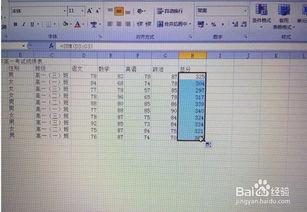
1. 利用标准差公式
对于一些数据波动较大的情况,我们可以通过标准差来判断异常值。例如,计算某产品销量的标准差,假设标准差为 s。然后通过公式判断每个销量值与平均值的差值是否大于某个倍数的标准差(如 3s)。如果大于,则突出显示该单元格。可以使用公式“=if(abs(average(销量列)-a1)>3*标准差,a1,"")”,这里的 a1 表示当前单元格,将公式应用到整列,就能突出显示异常的销量数据。
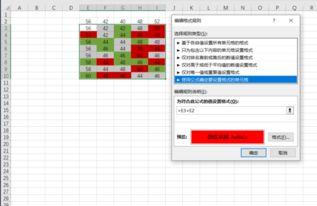
2. 自定义公式判断
根据具体需求,我们还可以自定义公式。比如,判断某列数据中是否包含特定字符“超标”,如果包含则突出显示。在“条件格式”中选择“新建规则”,使用公式“=search("超标",a1)>0”(a1 为数据所在单元格),设置好格式后,就能快速找出包含“超标”的单元格。
通过这些公式的运用,我们可以轻松地在 excel 中突出显示关键数据,让数据处理和分析更加高效、直观。无论是日常工作还是数据分析项目,都能大大提升我们对数据的掌控能力,快速获取有价值的信息。快来试试吧,让你的 excel 数据展现出不一样的精彩!