Visual Studio Code编辑器代码小视图如何在左边显示
visual studio code编辑器代码小视图在左边显示的方法
在使用visual studio code编辑器时,有时候我们希望代码小视图能在左边显示,以满足特定的操作习惯和需求。以下将详细介绍实现这一设置的方法。
一、安装扩展
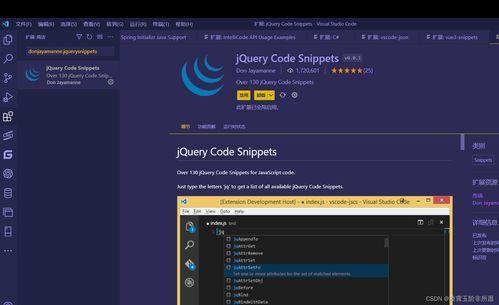
首先,打开visual studio code编辑器,点击左侧的扩展图标(四个小方块的图标)。在搜索框中输入“code outline”并安装该扩展。这个扩展可以帮助我们实现代码小视图的相关功能。
二、开启代码大纲视图
安装好扩展后,打开你要查看的代码文件。然后,点击编辑器左侧边栏的“大纲”按钮(一个带有三条横线的图标)。此时,代码大纲视图会以侧边栏的形式显示在编辑器的左边。
三、自定义显示位置
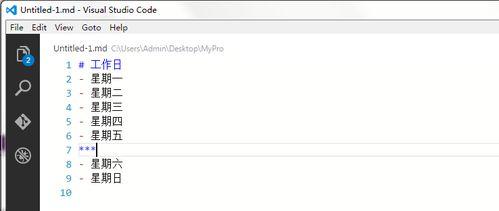
如果你希望代码小视图始终固定在左边显示,可以通过以下设置实现。点击“文件”菜单,选择“首选项”,再点击“设置”。在搜索框中输入“workbench.editor.split.location”,在下拉菜单中选择“left”。这样,当你打开新的文件时,代码大纲视图会默认显示在左边。
四、调整代码大纲视图的样式
在代码大纲视图中,你还可以对其样式进行一些调整。比如,你可以展开或收起不同的代码层级,方便快速定位到你需要的代码块。同时,你还可以通过鼠标悬停在大纲项上,查看更多的代码信息,如函数的参数、变量的定义等。
五、利用代码大纲视图提高效率
通过将代码小视图显示在左边,你可以更方便地在浏览代码结构和查看详细代码之间切换。当你需要快速定位到某个函数或类时,只需在大纲视图中点击相应的条目,编辑器会迅速跳转到对应的代码位置。这在处理大型项目时,能大大提高开发效率。
总之,将visual studio code编辑器的代码小视图设置在左边显示,不仅能满足个性化的操作需求,还能提升代码浏览和编辑的效率。通过上述步骤,你可以轻松实现这一功能,让你的开发工作更加顺畅。